
 栄養Proサポート
 ようこそ、栄養Proクラウドへ
※ヘルプページは、未完成です。都度更新されます。
- 栄養Proクラウドは、WEBブラウザで 献立作成・喫食管理の栄養計算・栄養評価をすることのできるアプリです。 インターネットに繋がっているパソコンやタブレットがあれば いつでも・どこからでもアクセスして利用できます。
- 栄養計算されたファイルは、クラウドストレージに保存したり パソコンやタブレットにダウンロードすることができます。 成分値は、「日本食品標準成分表(八訂)増補2023年」(文部科学省)に準拠しています。 (※)その他、一部の市販食品などの成分値も収載。 栄養評価は、「日本人の食事摂取基準(2025年版)」(厚生労働省)と 栄養Proクラウドのオリジナルに準拠しています。
- さらに料理管理・食品管理・基準値管理・個人管理・栄養評価 アレルゲン管理・組織管理に対応しています。
- 最新のクラウドプラットフォームで構築された、シンプルで快適な栄養計算をお楽しみください。
目次
1.ファイル管理

| 機能 | 内容 |
|---|---|
| 1-1.ファイル管理 | クラウドストレージ内にフォルダ、献立ファイルを作成し管理します。 |
| 1-2.フォルダの作成 | フォルダを作成します。フォルダ内に献立ファイルを保存して管理します。 |
| 1-3.献立ファイルの作成 | 献立ファイルを作成します。献立ファイルを作成することで栄養計算ができます。 |
| 1-4.修正(名前の変更) | フォルダ、献立ファイルの名前を変更します。 |
| 1-5.削除 | フォルダ、献立ファイルを削除します。削除された献立ファイルはごみ箱に移動します。 |
| 1-6.コピー | 献立ファイルを別フォルダへのコピーします。 |
| 1-7.移動 | 献立ファイルを別フォルダへの移動します。 |
| 1-8.検索 | 献立ファイルを検索します。 |
| 1-9.お気に入り | 献立ファイルのお気に入りに設定します。 |
| 1-10.ダウンロード | 献立ファイルを利用している端末にダウンロードします。 |
| 1-11.アップロード(データ移行) | 他のシステムで作成したデータを、栄養Proクラウドのクラウドストレージにコンバートすることができます。 |
| 1-12.最近のファイル | 最近編集された献立ファイルの一覧を表示します。 |
| 1-13.栄養評価 | 複数の献立ファイルを選択して栄養評価を行います。栄養評価はPDF形式で表示されます。 同一基準値または同一個人が献立ファイルに設定されている場合のみ複数献立ファイルの栄養評価が可能です。 |
| 1-14.ごみ箱 | 削除された献立ファイルの一覧表示、ごみ箱からの復旧方法、ごみ箱の完全削除について。 |
| 1-15.ポータルサイトに戻る | ポータルサイトに戻る方法について。 |
| 1-16.栄養素更新 | ファイル管理内の献立ファイルを選択(複数選択可)し「栄養素更新」機能を実行することで、献立ファイル内の食品名、栄養素を最新の食品データに更新できます。 |
2.献立管理【個別献立】

| 機能 | 内容 |
|---|---|
| 2-1.献立管理【個別献立】 | 献立編集画面にて栄養計算を行うことができます。入力された料理名、食品は献立ファイルとしてクラウドストレージに保存します。 |
| 2-2.料理名の入力 | 料理名を献立編集画面に入力します。一つの食事区分に入力できるデータ数は料理名、食品を含め100件以内です。 |
| 2-3.料理の入力 | 料理を検索し献立編集画面に入力します。 |
| 2-4.食品の入力 | 食品を検索し献立編集画面に入力します。一つの食事区分に入力できるデータ数は料理名、食品を含め100件以内です。 |
| 2-5.料理名の修正 | 献立編集画面に入力されている料理名を修正します。 |
| 2-6.正味重量の修正 | 献立編集画面に入力されている食品の正味重量を修正します。 |
| 2-7.切り取り・コピー・貼り付け | 献立編集画面に入力されている料理名、食品をコピー、移動します。 |
| 2-8.削除 | 献立編集画面に入力されている料理名、食品を削除します。 |
| 2-9.分量変換 | 献立編集画面に入力されている食品の正味重量の倍率を掛けて調整できます。 |
| 2-10.栄養評価 | 献立ファイルに基準値又は個人に基準量を設定すると、献立ファイルに入力されている各食事区分の各栄養素の総合計に基づき栄養評価をPDF形式で出力できます。 |
| 2-11.名前を付けて保存 | 編集中の献立ファイルを栄養Proのクラウドストレージに名前を付けて保存します。 |
| 2-12.上書き保存 | 編集中の献立ファイルを栄養Proのクラウドストレージに名前を付けて保存します。 |
| 2-13.料理保存 | 編集中の料理名、食品を料理データとして料理管理へ保存できます。 |
| 2-14.ダウンロード | 編集中の献立ファイルをCSV形式でダウンロードします。 |
| 2-15.献立ファイルの設定 | 編集中の献立編集画面の食事区分、基準値、個人の設定を変更します。 |
| 2-16.表示栄養素の設定 | 献立編集画面に表示される栄養素を変更します。設定はすべての献立ファイルに反映されます。 |
| 2-17.献立ファイルを閉じる | 献立編集を終了してファイル管理に戻ります。編集中の献立ファイルは保存されませんので注意してください。 |
| 2-18.栄養素更新 | 「栄養素更新」機能を実行することで、編集中の献立ファイル内の食品名、栄養素を最新の食品データに更新できます。 |
3.献立管理【複数日献立】
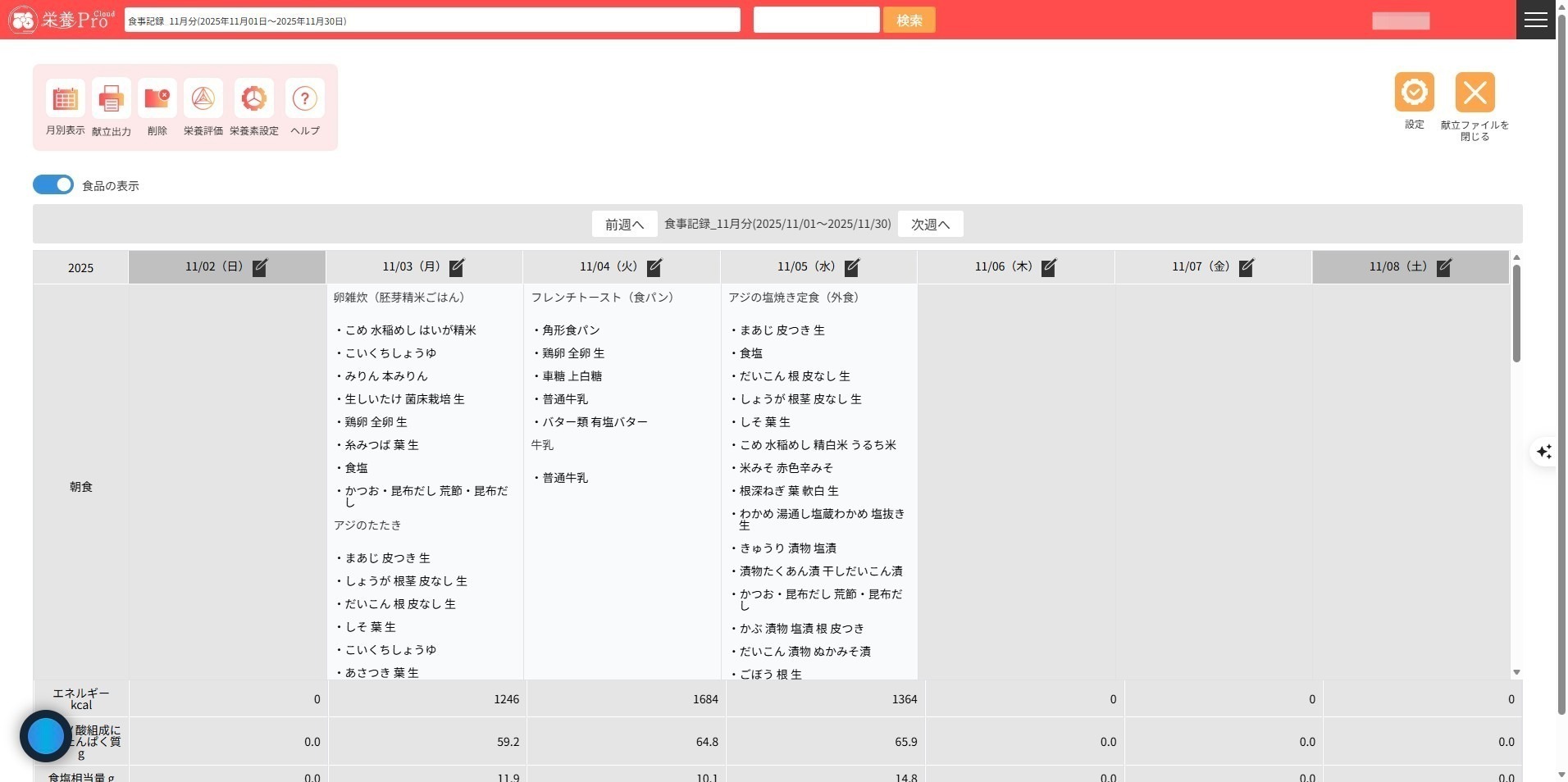
| 機能 | 内容 |
|---|---|
| 3-1.献立管理【複数日献立】 | 献立編集画面にて栄養計算を行うことができます。入力された料理名、食品は献立ファイルとしてクラウドストレージに保存します。 |
| 3-2.編集 | |
| 3-3.入替え | |
| 3-4.コピー | |
| 3-5.削除 | |
| 3-6.月別表示 | |
| 3-7.献立出力 | |
| 3-8.前週(前日)・次週(翌日)献立の表示 | |
| 3-9.コメント入力 |

5.食品管理

| 機能 | 内容 |
|---|---|
| 5-1.食品管理 | 食品の登録、修正、削除を行います。 |
| 5-2.新規登録 | 食品編集画面にて食品の新規登録を行います。 |
| 5-3.編集 | 登録されている食品を食品編集画面に読み込み編集します。 |
| 5-4.削除 | 登録されている食品を削除します。 |
| 5-5.アレルゲン設定 |
6.基準値管理

| 機能 | 内容 |
|---|---|
| 6-1.基準値管理 | 献立ファイルに設定し栄養評価に反映される基準値の登録、修正、削除を行います。 |
| 6-2.新規登録 | 基準値編集画面にて基準値の新規登録を行います。 |
| 6-3.編集 | 登録されている基準値を基準値編集画面に読み込み編集します。 |
| 6-4.削除 | 登録されている基準値を削除します。 |
7.個人管理

| 機能 | 内容 |
|---|---|
| 7-1.個人管理 | 献立ファイルに設定し栄養評価に反映される個人の登録、修正、削除を行います。 |
| 7-2.新規登録 | 個人編集画面にて個人の新規登録を行います。 |
| 7-3.編集 | 登録されている個人を個人編集画面に読み込み編集します。 |
| 7-4.削除 | 登録されている個人を削除します。 |
8.食物アレルゲン管理
9.管理者メニュー(組織管理機能)
10.便利な使い方
更新履歴
| 更新日 | 内容 |
|---|---|