2-4.食品の入力
食品を検索し献立編集画面に入力します。
1.メニューアイコンの「食品検索」をクリックします。
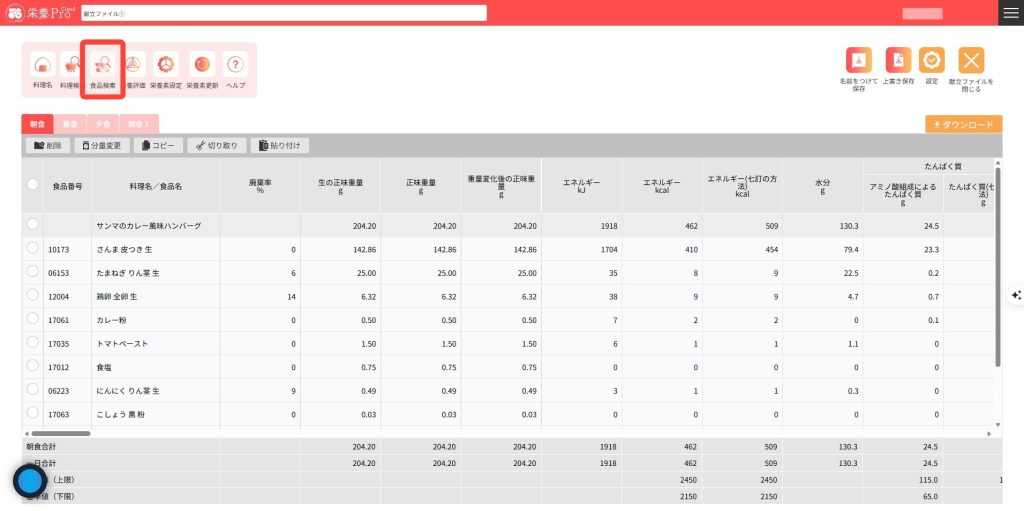
2.食品検索画面が表示されます。食品番号・食品名・食品群をキーワードに目的の食品を検索して、検索結果内の食品番号左横の〇をクリックします。
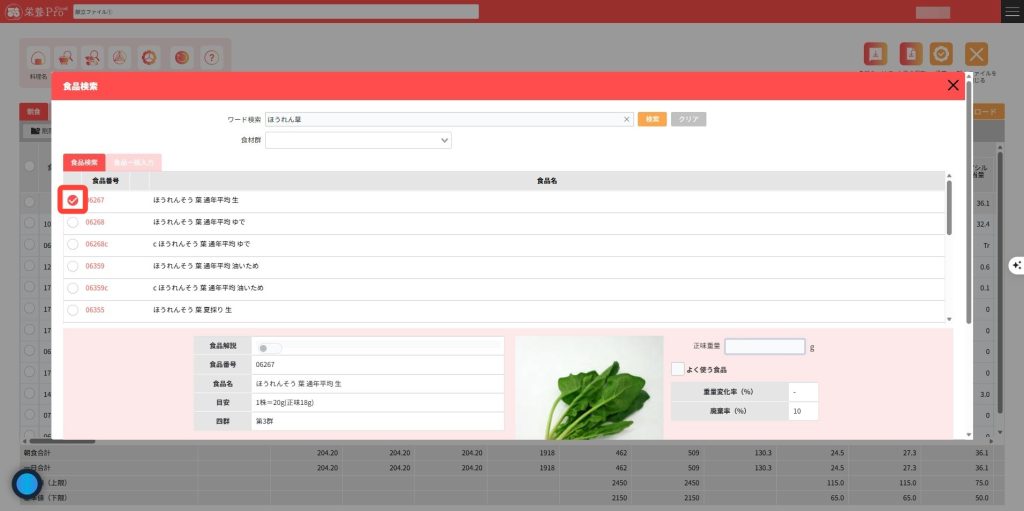
[キーワード検索]
検索ボックスに食品のキーワードを入力して、キーボードの「Enter(Macの場合はReturn)」を押します。検索の実行は入力したキーワード右横の「検索」ボタンをクリックして行うこともできます。ローマ字検索は小文字のみヘボン式で対応しています。し=shi、ち=chi、つ=tsu、ふ=fu
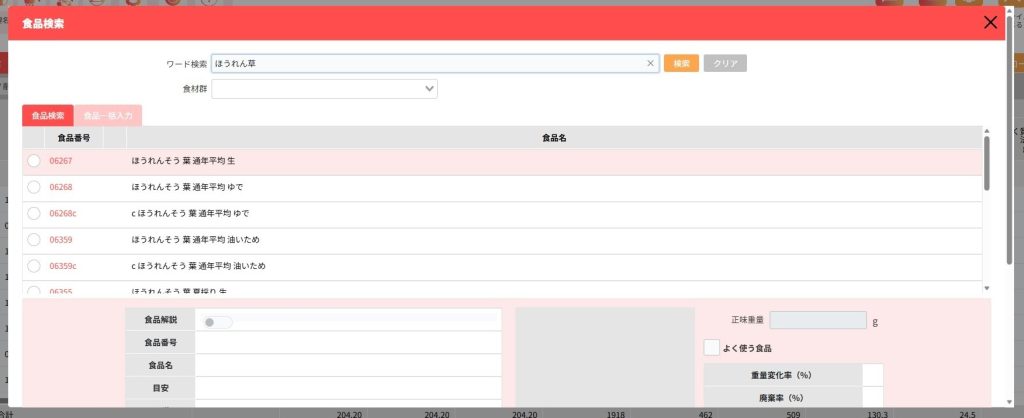
[食品群検索]
食品群では、食品成分表の18群、四群からも検索できます。ワード検索下部のコンボボックスから目的の食品群を選択してください。
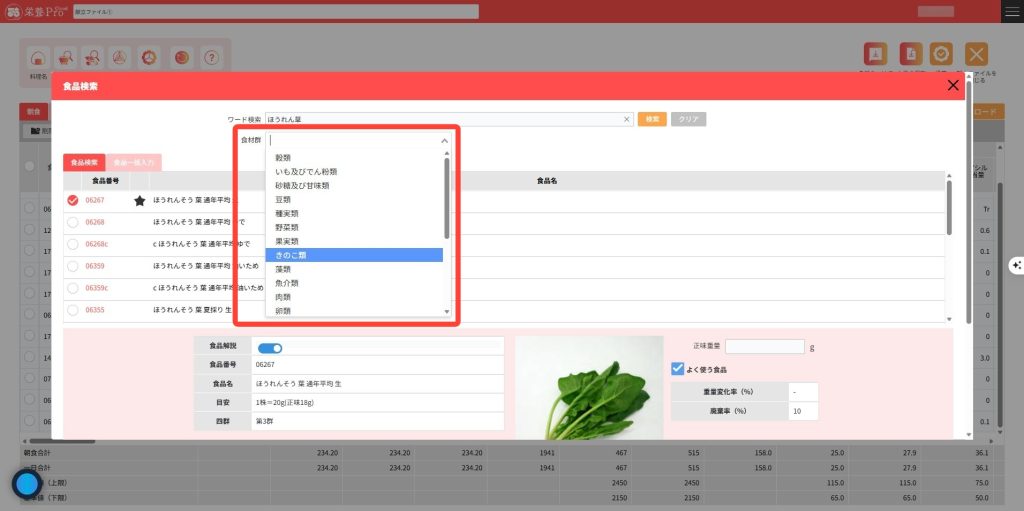
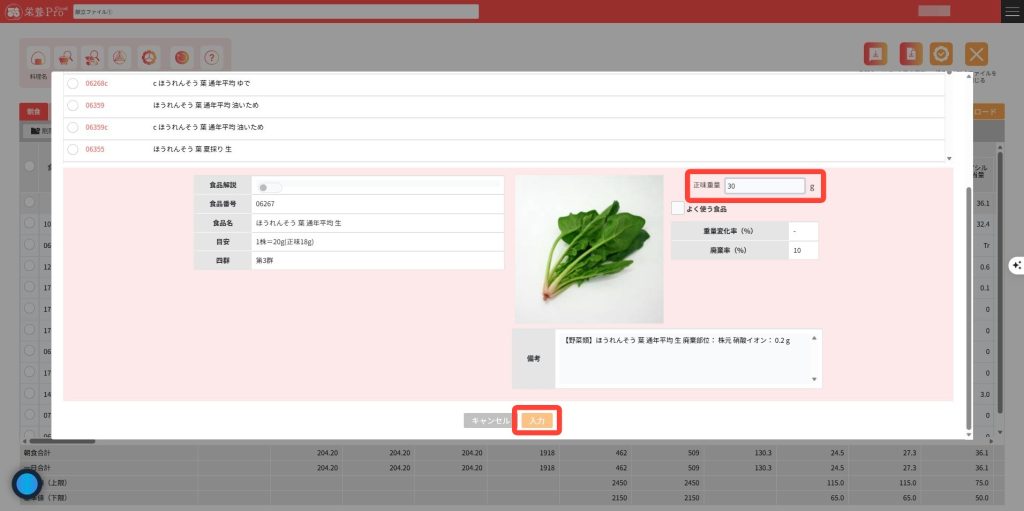
3.正味重量(廃棄部分を除いた口に入る重量)を入力し「入力」をクリックします。正味重量の半角数字のみ入力できます。全角数字では入力できませんのでご注意ください。
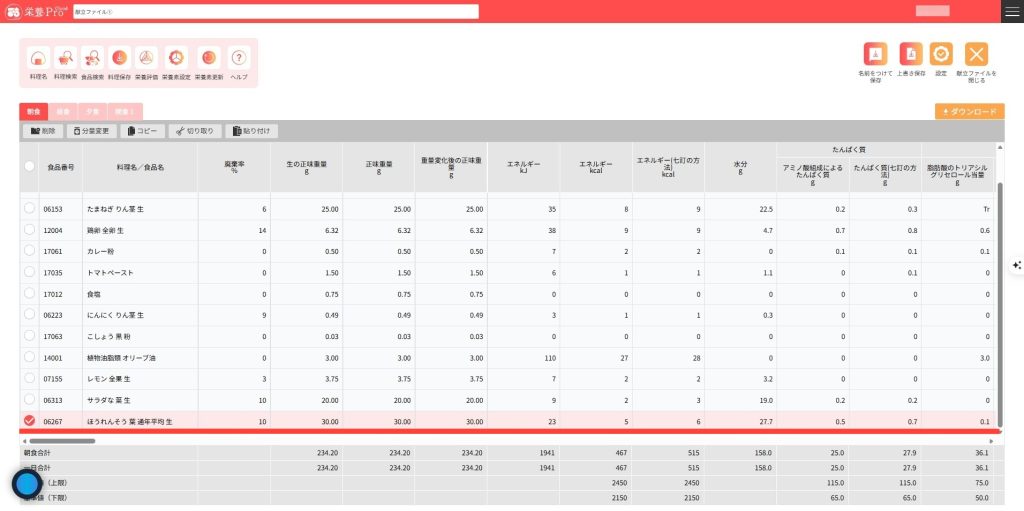
4.献立編集画面に食品が入力されます。同じように食品や料理を入力していきます。一つの食事区分に入力できるデータ数は料理名、食品を含め100件以内です。※要確認
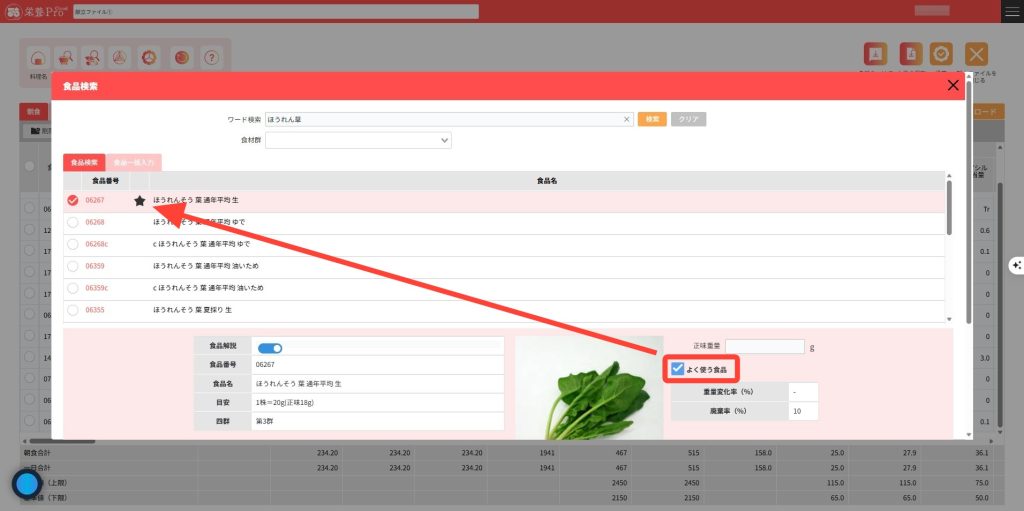
5.正味重量の右上の「よく使う食品」をチェックすることで食品検索結果の優先順位を変更できます。頻繁に利用する食品を「よく使う食品」に設定して活用してください。
7.レシピの生の重量から調理後の成分値を算出したい場合は、食品名にcマークのある食品をご活用ください。
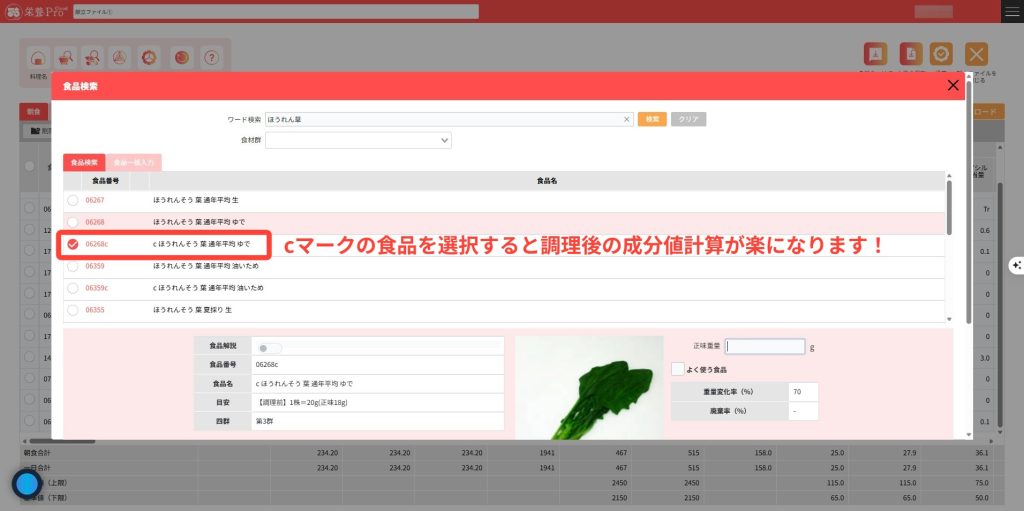
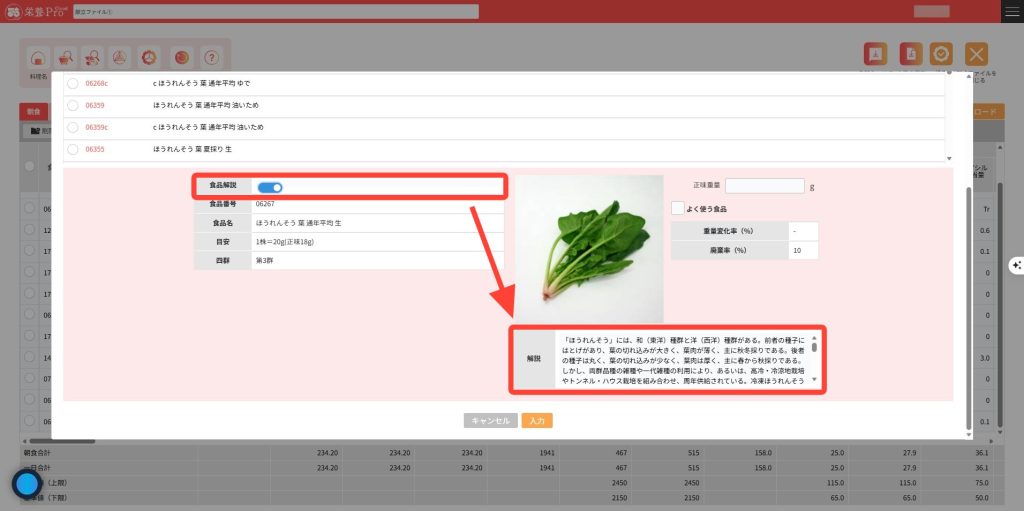
8.右上の食品解説をクリックすると、各食品の留意点をご覧いただけます。
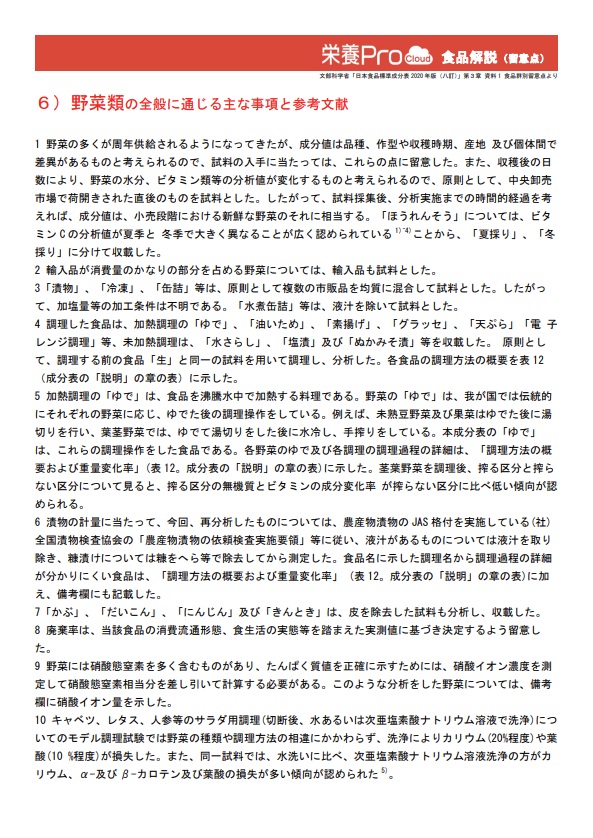
(文部科学省「日本食品標準成分表2020年版(八訂)」第3章 資料1 食品群別留意点より)
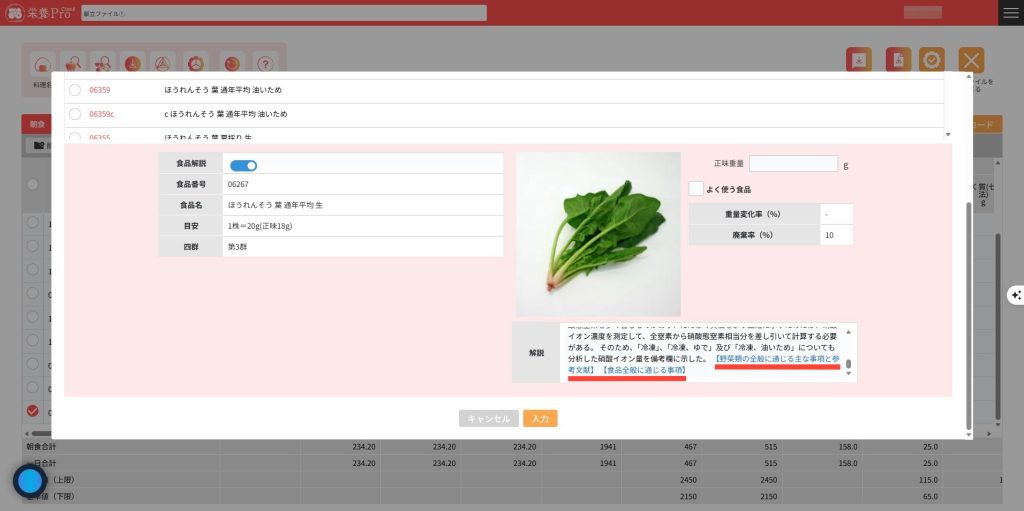
9.「日本食品標準成分表2020年版(八訂)」の食品全般や各食品群全般に通じる主な事項と 参考文献、別表はクリックすることで別画面にて表示されます。
10.また、食品検索から食品を一括で入力することができるようになりました。
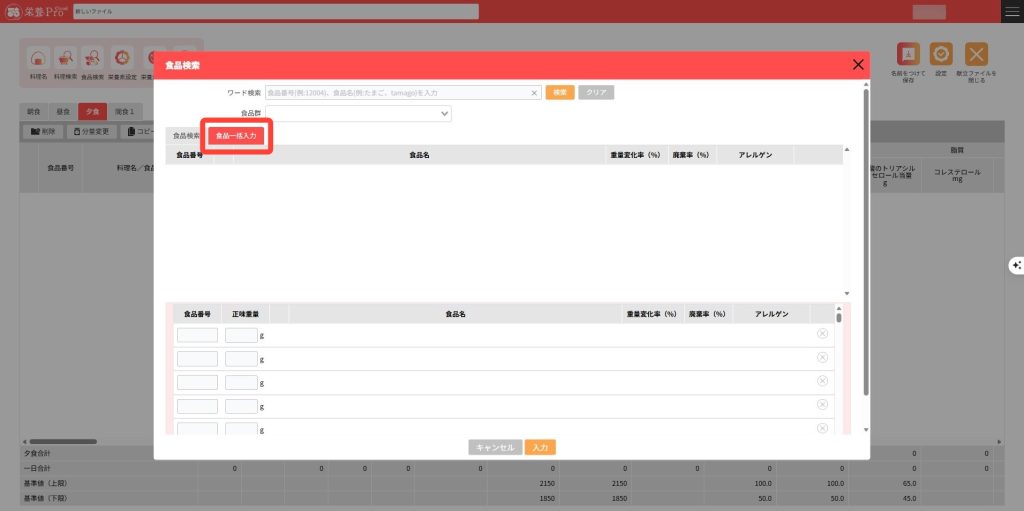
11.ワード検索や食品群検索から食品を検索し、「挿入」ボタンをクリックします。

12.正味重量を入力します。

13.同じように一連の動作を繰り返します。
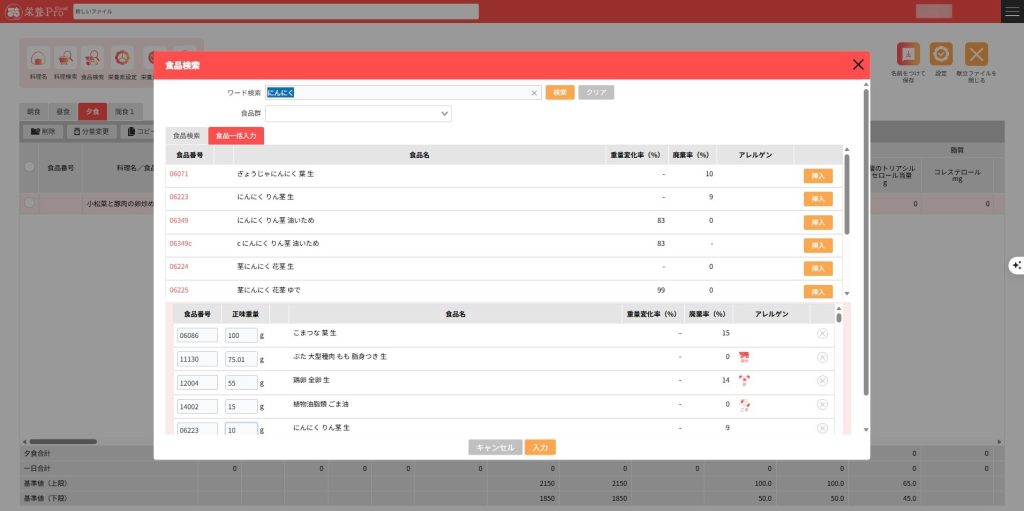
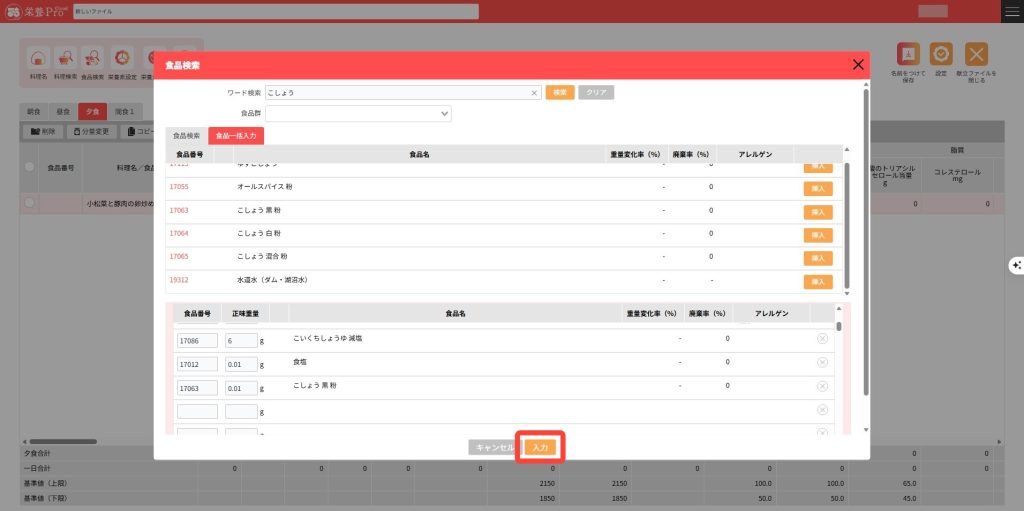
14.入力が完了したら、「入力」ボタンをクリックします。
15.一括で食品が入力されました。※「小松菜と豚肉の卵炒め」という料理名は、予め「料理名」として入力しています。
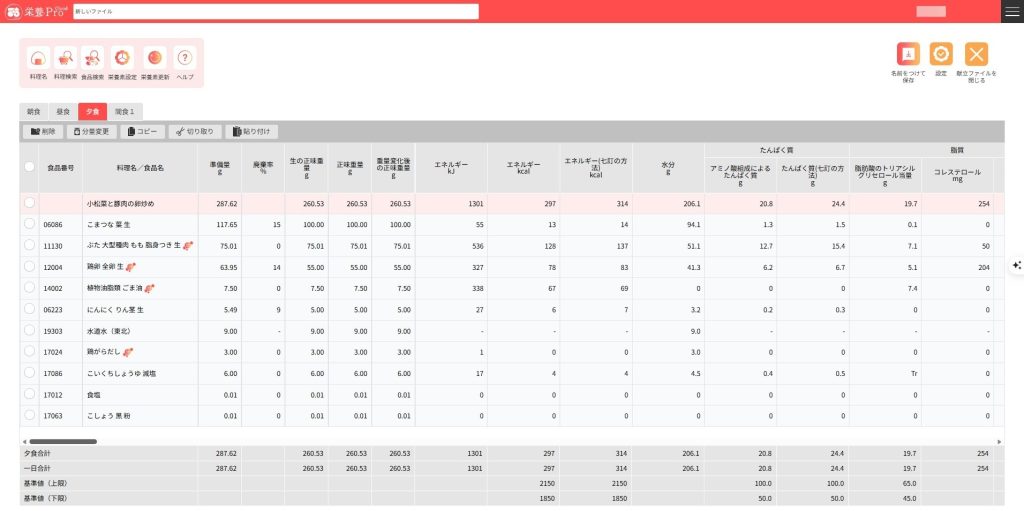
アレルゲン管理機能にて、利用規約に同意すると、食物アレルゲン情報が表示されるようになります。食品名の右横にアレルゲンアイコンが表示されます。マウスのカーソルを合わせると、何がアレルゲン食品として含まれているのかが表示されます。
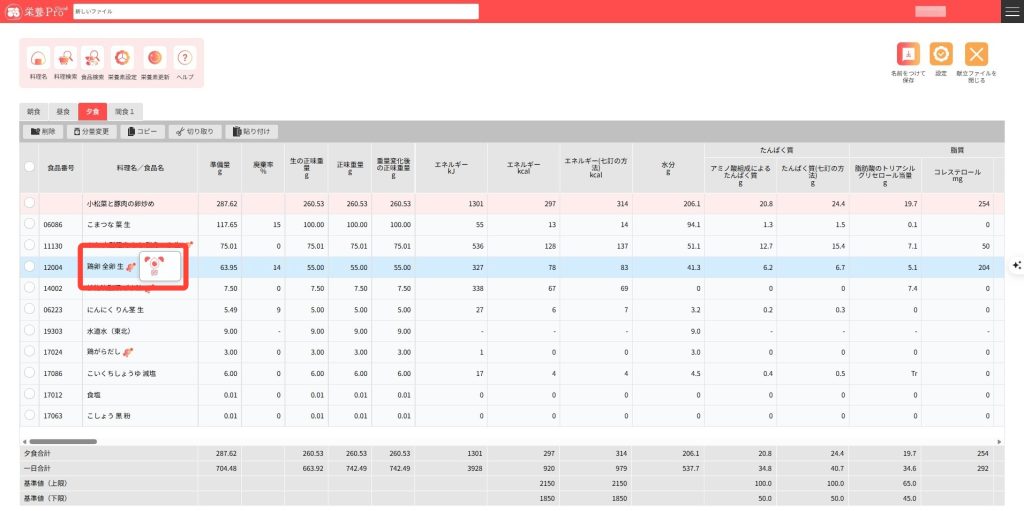
また、食品検索画面にも、アレルゲン情報が表示されます。

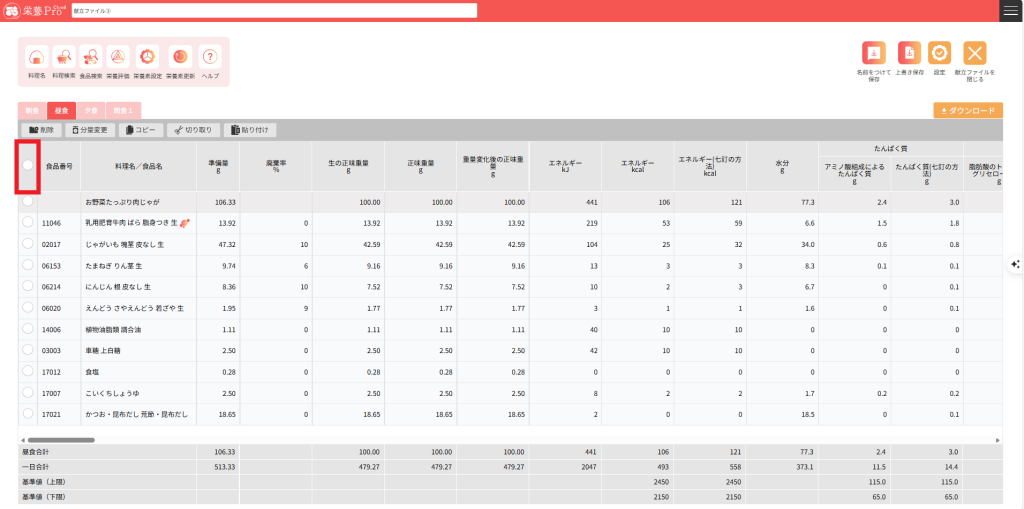
16.次に、食品の挿入位置は「料理名/食品名」の左横にあるチェックの設定が反映されます。下図のように全てのチェックが外れている場合、最終行の「かつお・昆布だし」の下に食品が挿入されます。

17.料理名の「肉じゃが」に赤色のチェックが設定されている場合、料理名の「肉じゃが」の上に食品が挿入されます。赤色のチェックは最後にチェックした料理名または食品に反映されます。それ以外のチェックは灰色で表示されます。

18.栄養素ヘッダーの「料理名/食品名」左横のチェックをクリックした場合、食事区分内のすべての料理名、食品がチェックされます。最終行に赤色のチェックがあるので食品は最終行の「かつお・昆布だし」の上に挿入されますので注意してください。
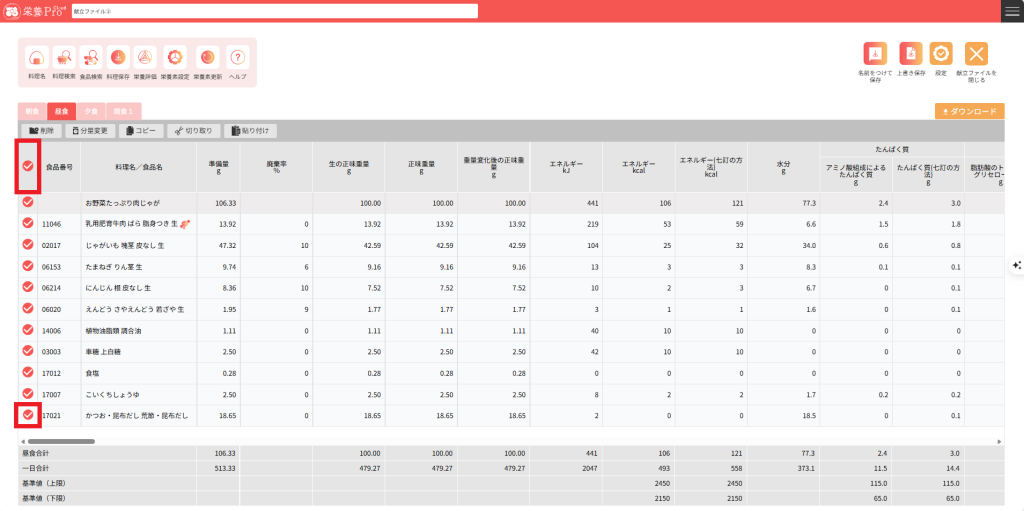
19.最終行の下に食品を挿入したい場合、「食品番号」左横のチェックを再クリックしてすべてのチェックを外してください。