2-7.切り取り・コピー・貼り付け
献立編集画面に入力されている料理・食品を切り取り・コピー・貼り付けできます。切り取り・貼り付け機能を実行することで料理名、食品を移動することができます。さらにコピーした内容をクリップボード経由でExcel等に貼り付けることもできます。
1.切り取り
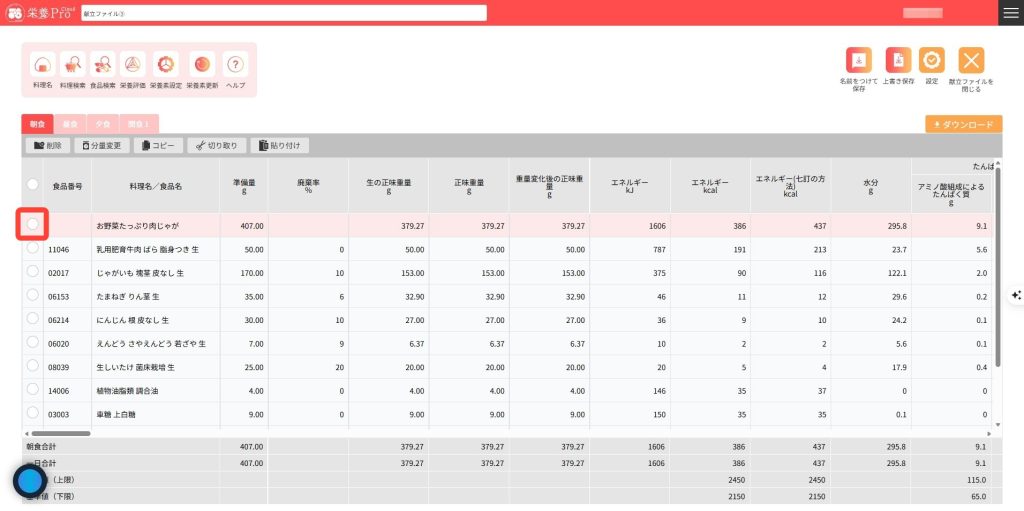
1-1.切り取りたい料理名または食品の左横の〇をクリックします。
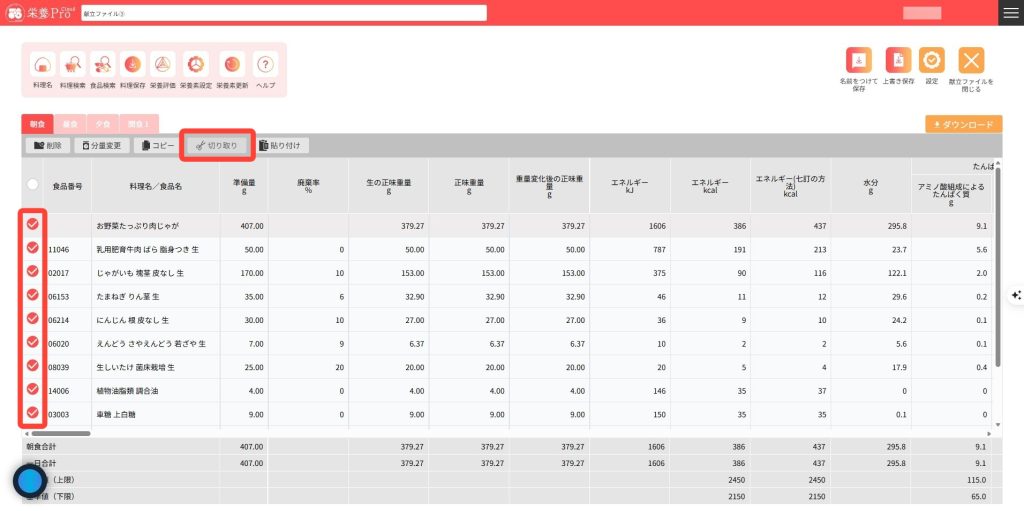
1-2.ツールバーの「切り取り」をクリックします。
2.コピー
2-1.コピーしたい料理または食品の左横の〇をチェックします。
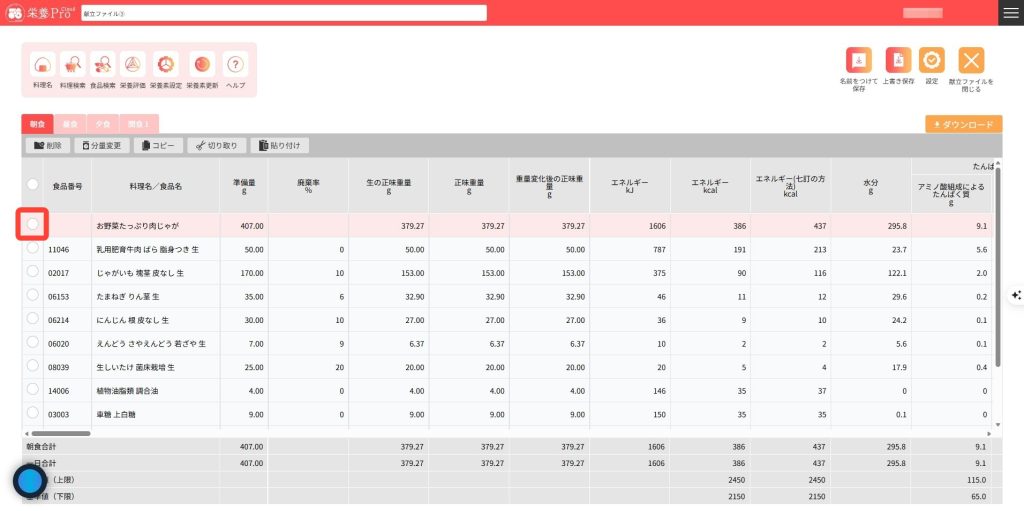
2-2.ツールバーの「コピー」をクリックします。
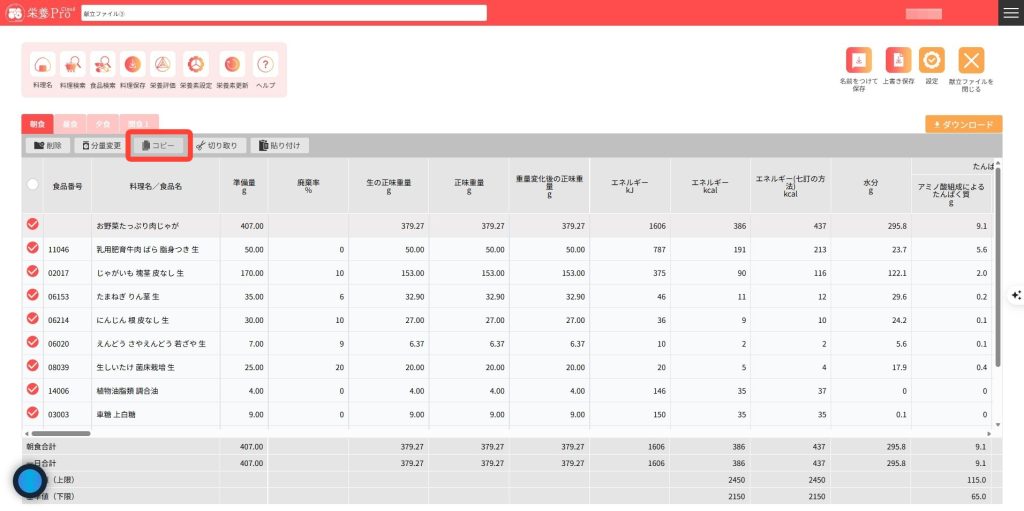
3.貼り付け
3-1.切り取り、コピーした料理名、食品を貼り付けます。貼り付けたいタブまたは行を選択してツールバーの「貼り付け」をクリックします。
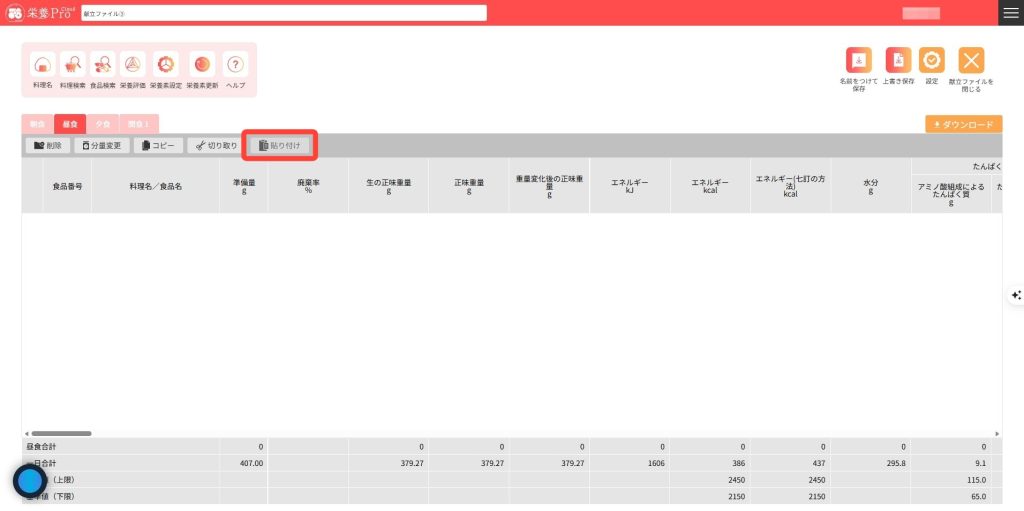
3-2.切り取り・コピーした料理・食品が貼り付きます。
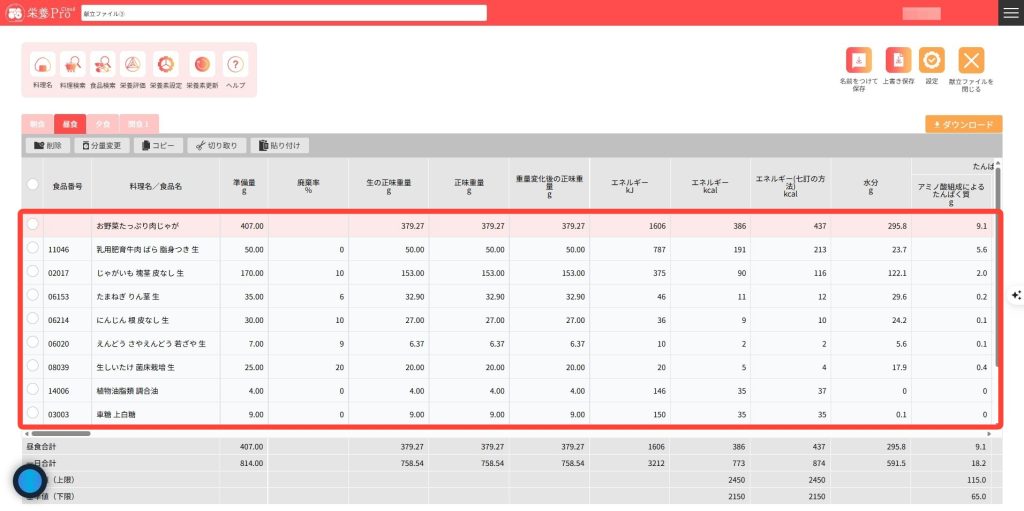
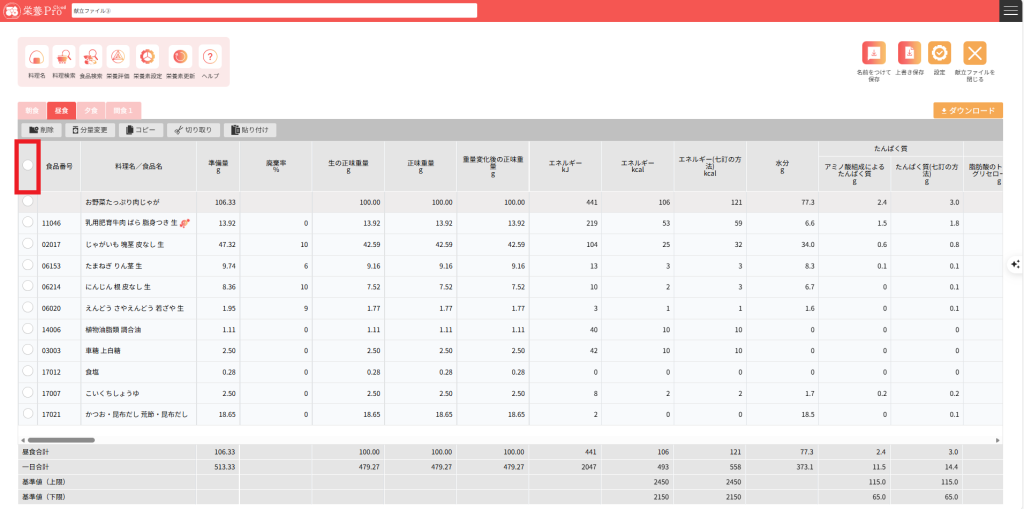
3-3.貼り付けた料理および食品の挿入位置は料理名・食品名の左横にあるチェックの設定が反映されます。下図のように全ての料理名、食品のチェックが外れている場合、最終行の「かつお・昆布だし」の下に料理名および食品が挿入されます。
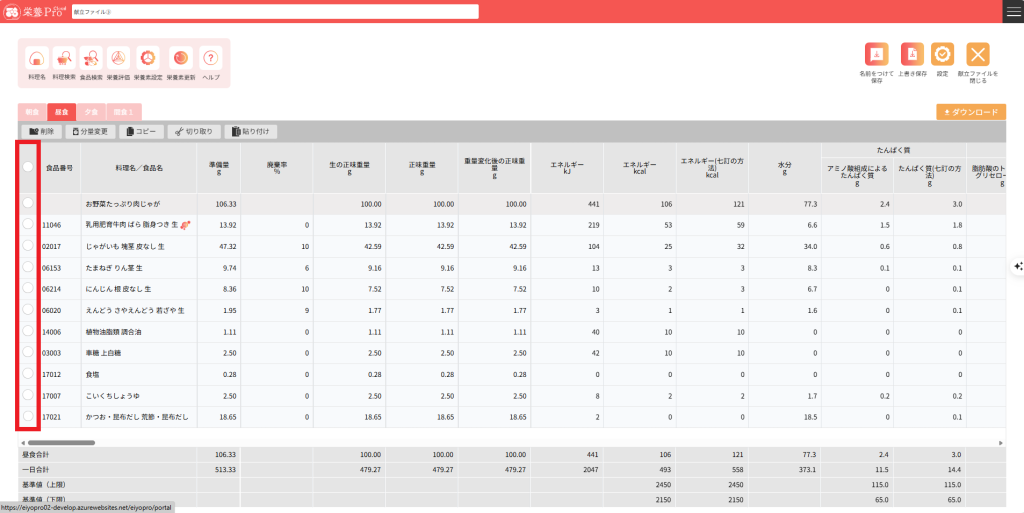
3-4.料理名の「肉じゃが」に赤色のチェックが設定されている場合、料理名の「お野菜たっぷり肉じゃが」の上に料理名および食品が挿入されます。赤色のチェックは最後にチェックした料理名または食品に反映されます。それ以外のチェックは灰色で表示されます。
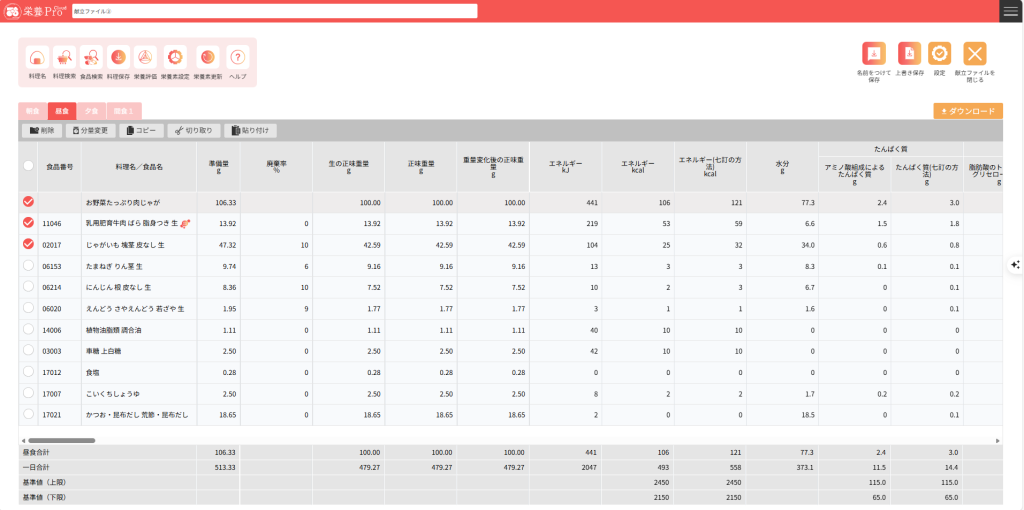
3-5.栄養素ヘッダーの「料理名/食品名」左横のチェックをクリックした場合、食事区分内のすべての料理名、食品がチェックされます。最終行に赤色のチェックがあるので料理名および食品は最終行の「かつお・昆布だし」の上に挿入されますので注意してください。
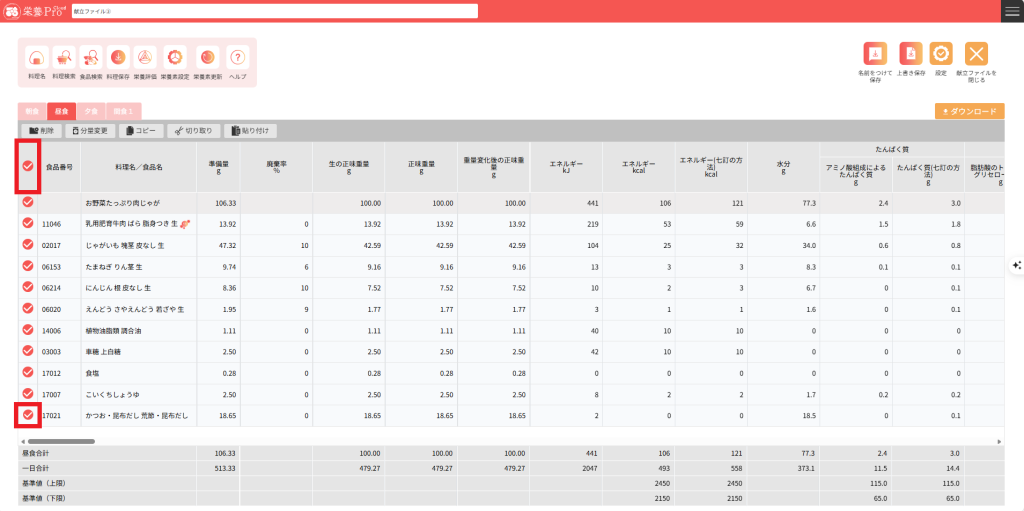
3-6.最終行の下に料理および食品を貼り付けたい場合、「料理名/食品名」左横のチェックを再クリックしてすべてのチェックを外してください。
4.Microsoft Excel等への貼り付け
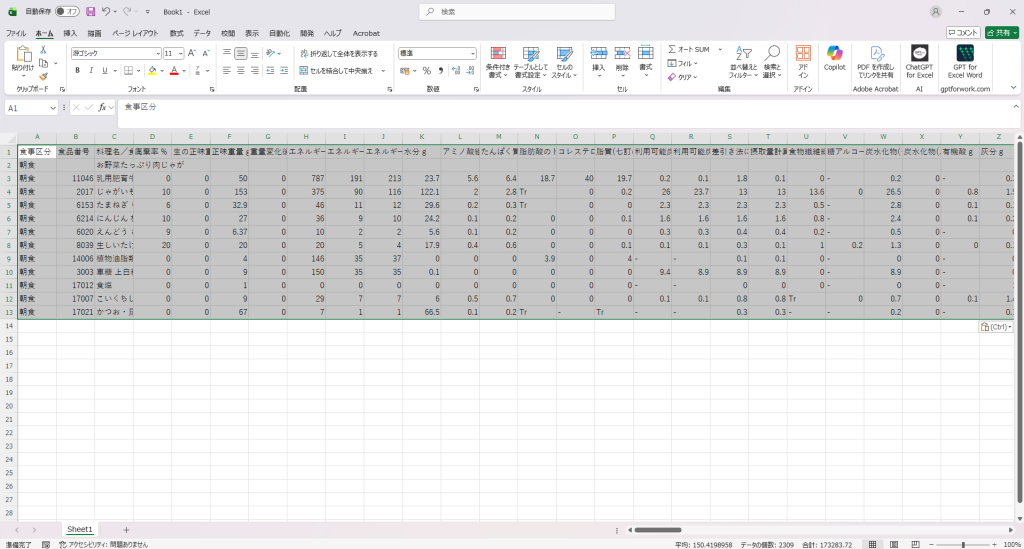
4-1.献立編集画面でコピーした料理名、食品をクリップボード経由でExcel等に貼り付けできます。献立編集画面にて貼り付けたい料理名、食品を選択してツールバーの「コピー」をクリックします。
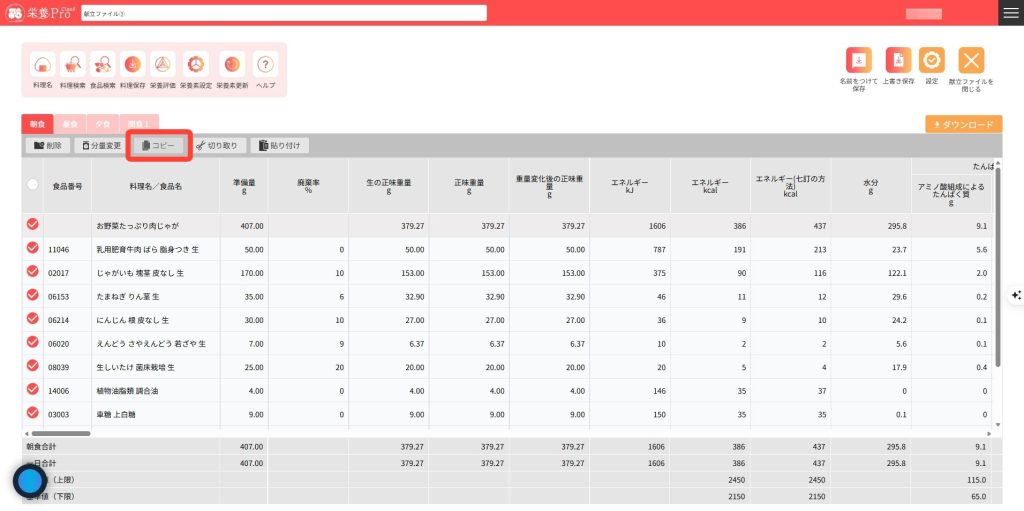
4-2.Microsoft Excelを起動して任意のセルを選択し「貼り付け」を実行します。下図のように栄養Proの献立編集画面の内容を貼り付けできます。