4-1.料理管理
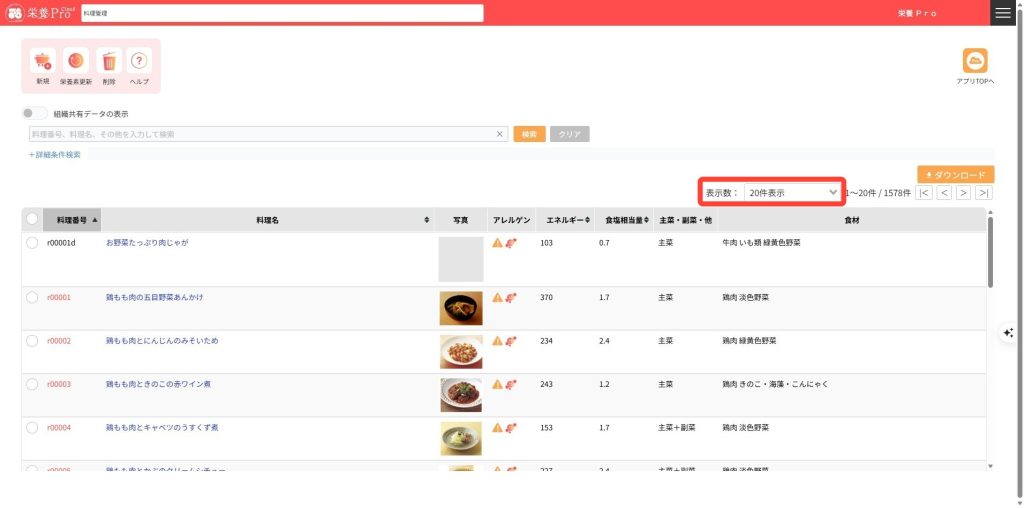
献立編集画面に入力できる料理の登録・修正・削除ができます。栄養Proクラウドには、約1600件の料理が標準で収載されています。料理の編集方法は、献立管理と同様です。献立管理のヘルプページを参考にしてください。
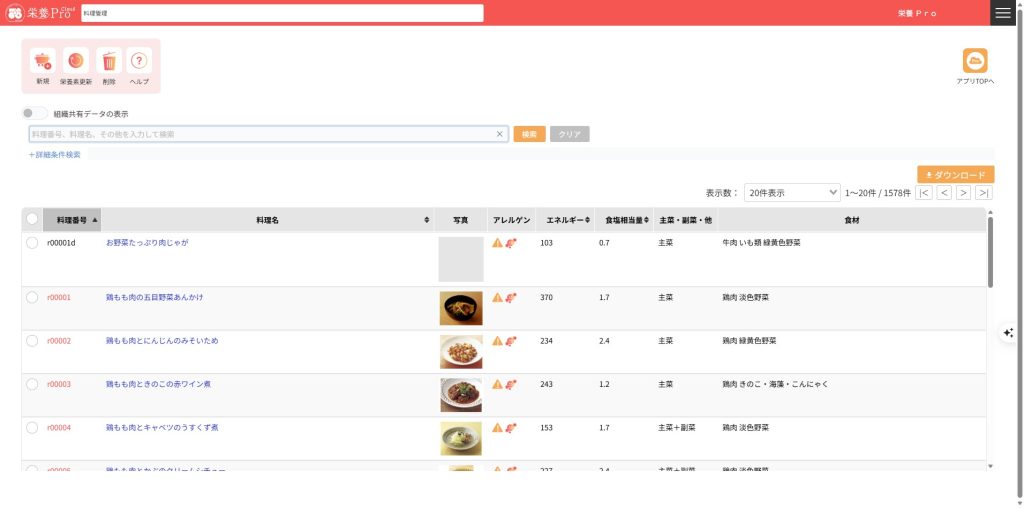
| 項目 | 内容 |
|---|---|
| 料理番号 | 料理番号が表示されます。 |
| 料理名 | 料理名が表示されます。 |
| 写真 | 料理写真が表示されます。 |
| エネルギー | 料理のエネルギー(kcal)の合計が表示されます。 |
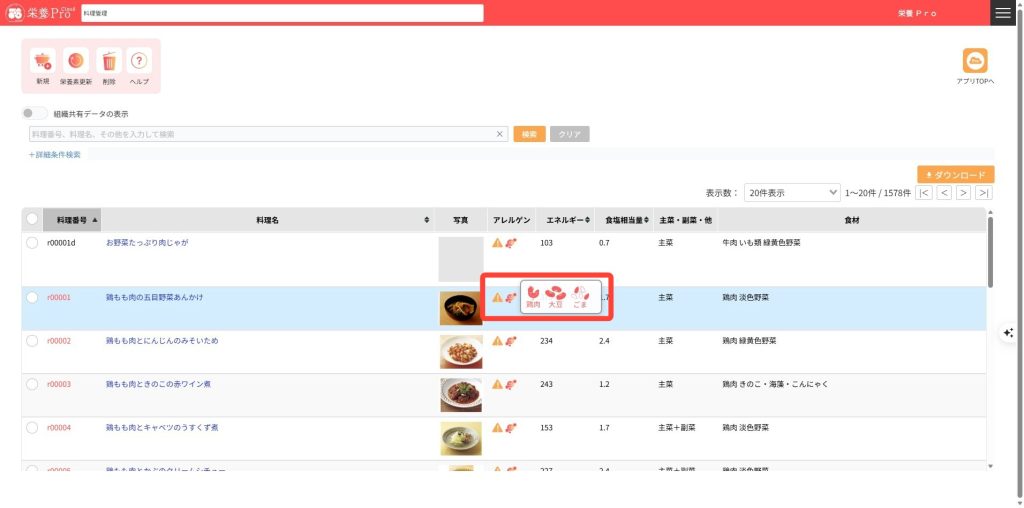
| 食塩相当量 | 料理の食塩相当量(g)の合計が表示されます。 |
| 主菜・副菜ほか | 料理に設定されている「主菜・副菜ほか」の設定が表示されます。 |
| 食材 | 料理に設定されている「食材」の設定が表示されます。 |
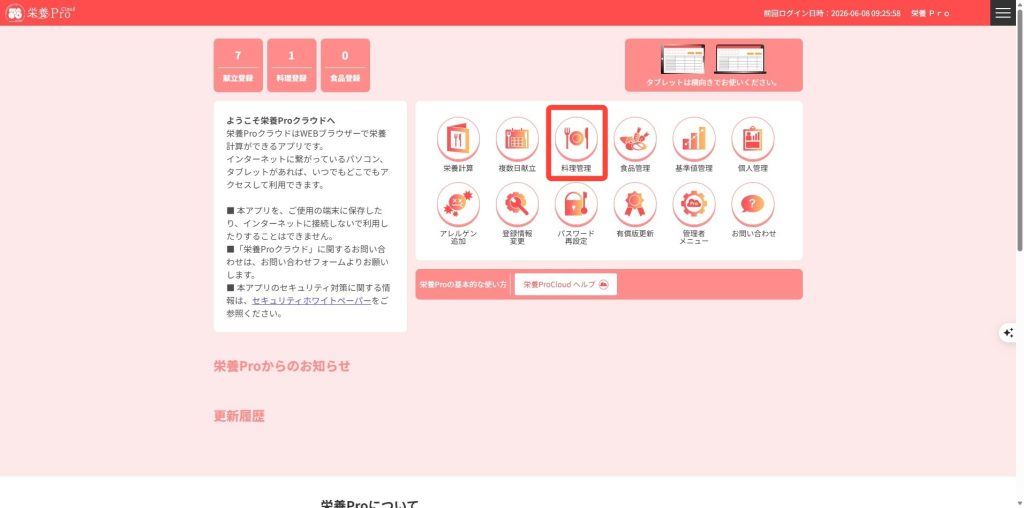
1.ポータル画面のメニューアイコンから「料理管理」をクリックすることで料理管理画面に移動します。
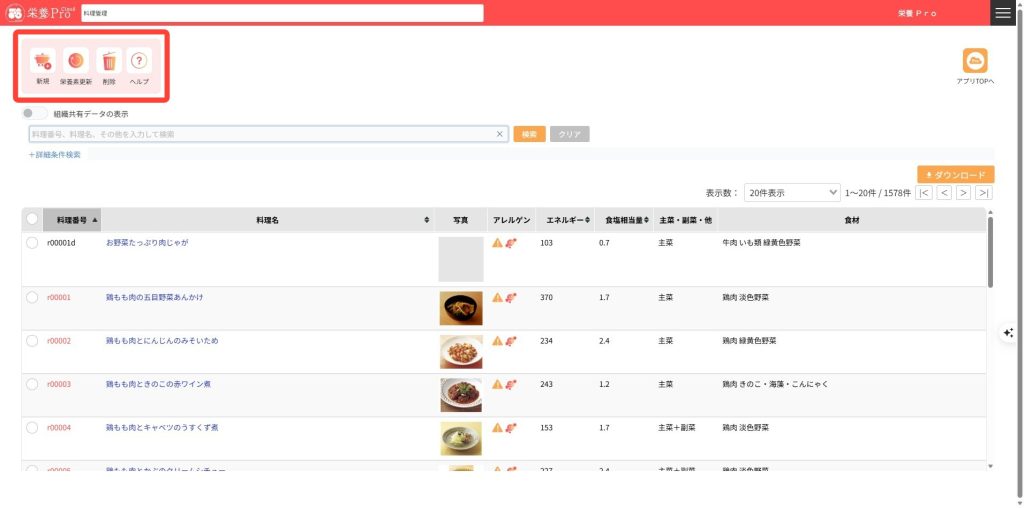
2.メニューアイコンです。「料理管理」に関するメニューが表示されます。
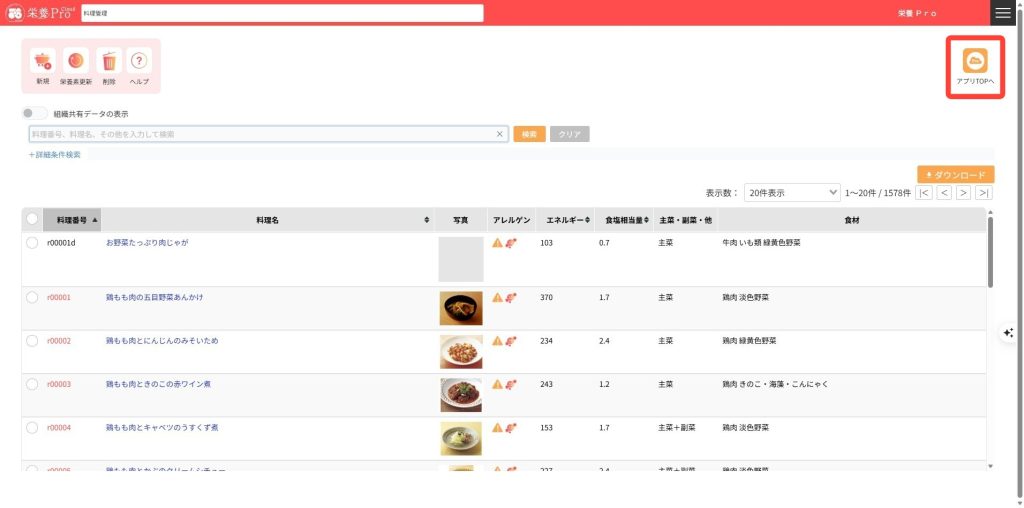
3.右上の「アプリTOPへ」ボタンをクリックすると、ポータル画面に戻ります。
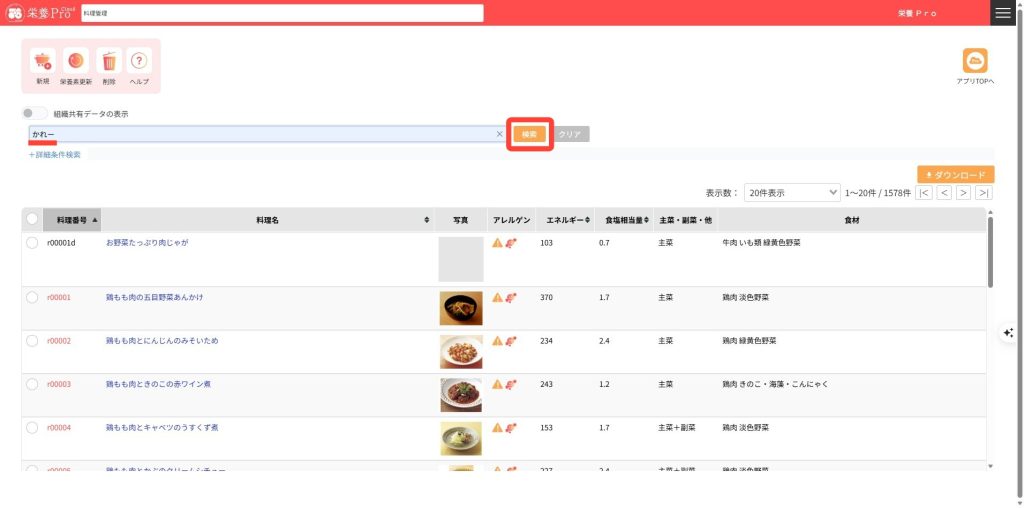
4.検索ボックスに料理のキーワードを入力して、キーボードの「Enter(Macの場合はReturn)」を押します。キーワードは「ひらがな」で検索することで目的の料理を効率よく検索できます。検索の実行は画面右上の「検索」ボタンをクリックして行うこともできます。
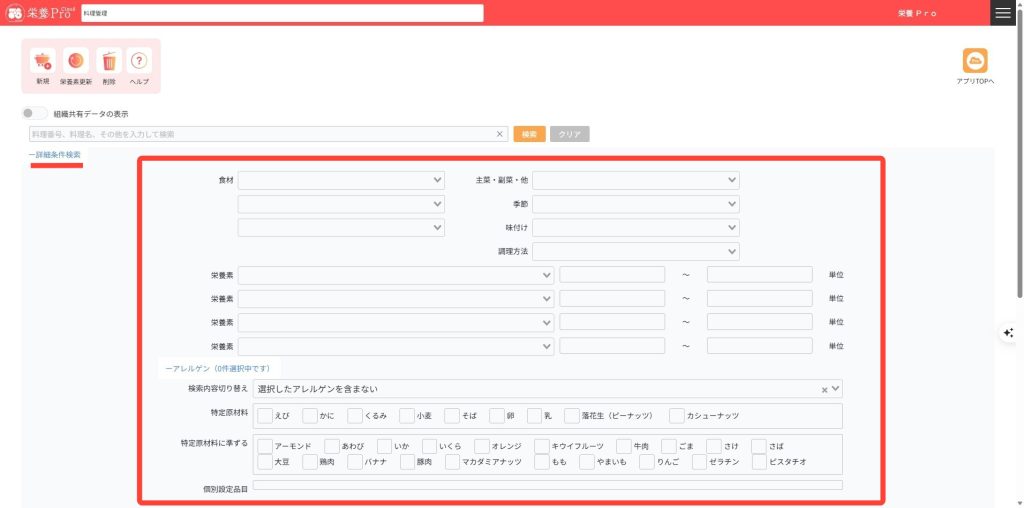
5.「詳細条件」をクリックして食材、主菜・副菜・他、季節、味付け、調理方法、栄養素を条件に検索できます。
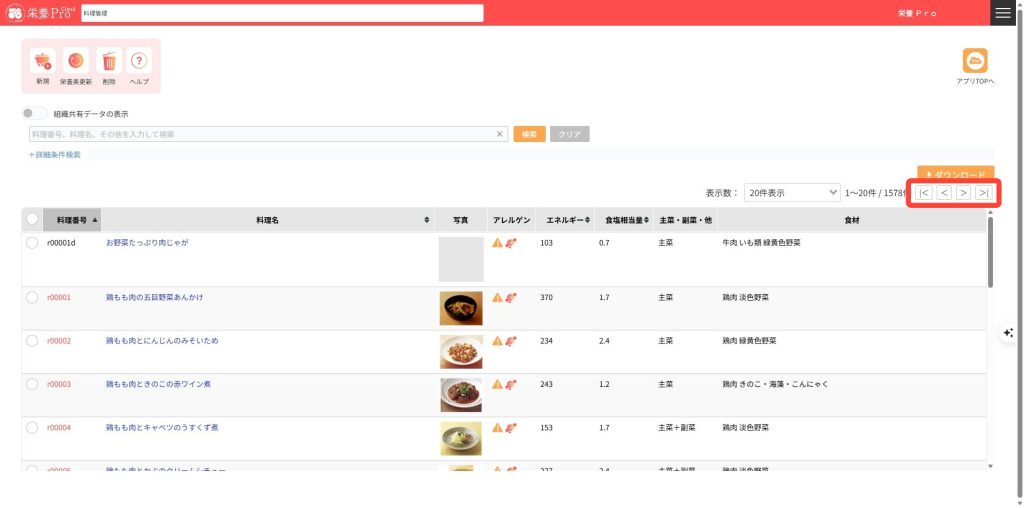
6.下図のボタンをクリックして検索結果のページを切り替えれます。すべての検索結果が一画面に表示されませんので、切り替えて検索結果を確認してください。
7.一画面に表示される料理データ数を設定します。最大100件です。
8.アレルゲンアイコンにカーソルを合わせると、料理に含まれるアレルゲン情報が表示されます。