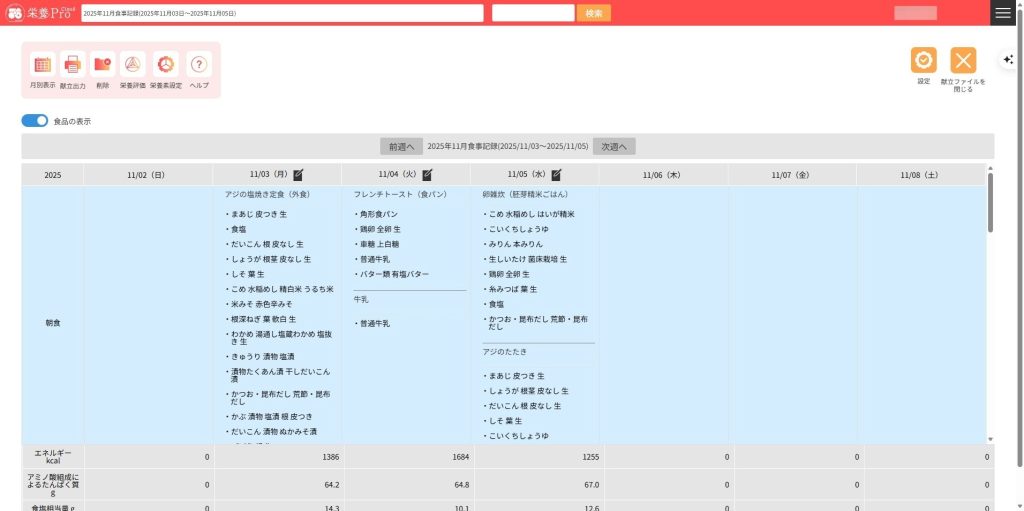
1-11.アップロード(データ移行)
他のシステムで作成したデータを、栄養Proクラウドのクラウドストレージに移行することができます。
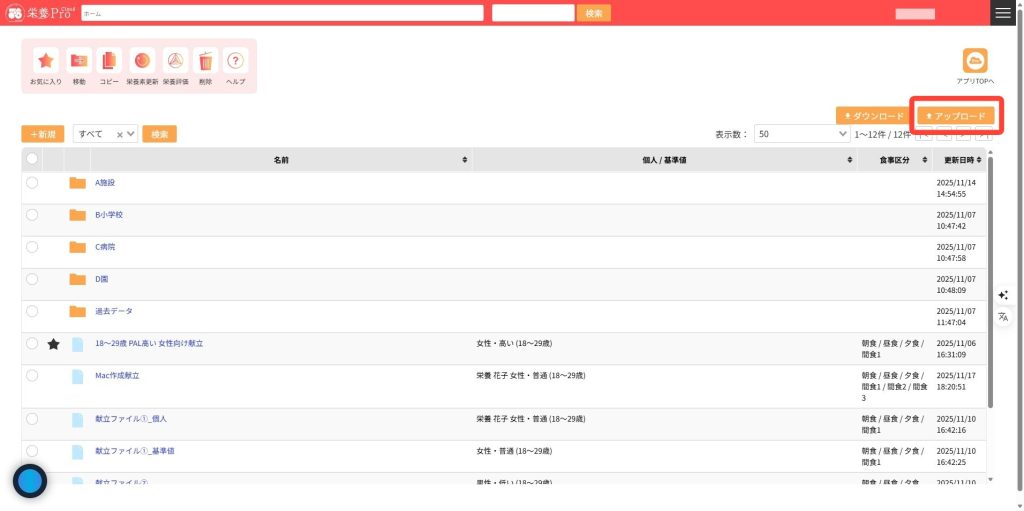
1.右上の「アップロード」ボタンをクリックします。※個別献立の例
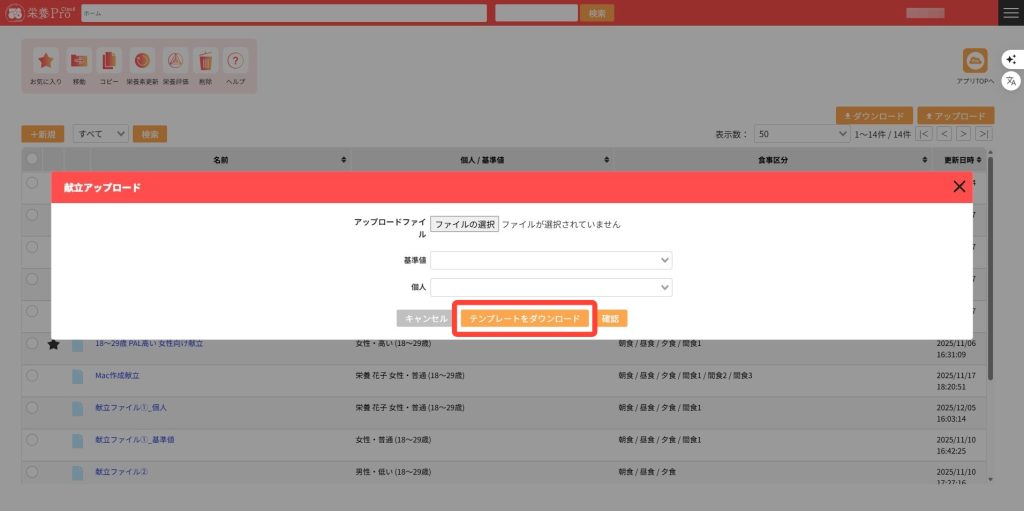
2.「テンプレートをダウンロード」ボタンをクリックし、端末にファイルを保存します。
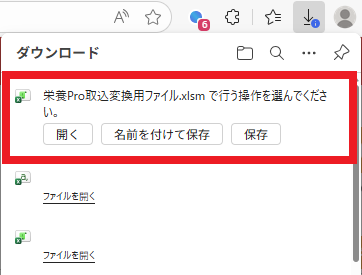
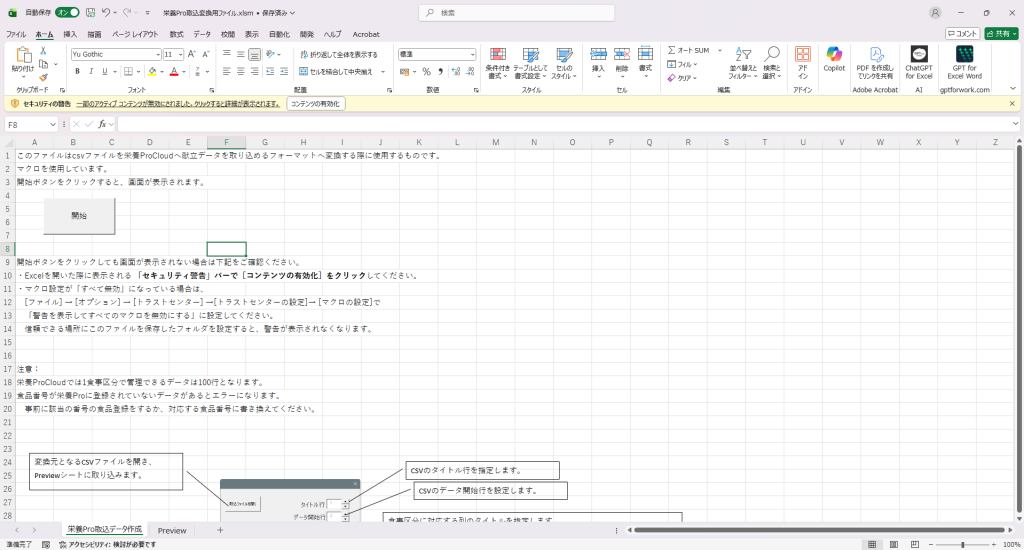
3.保存が完了したら、ファイルを開きます。ファイル内の手順通りに取込用のファイルを作成します。※ 取込変換用ファイルは、「セキュリティ警告」バーの[コンテンツの有効化]をクリックし、利用してください。
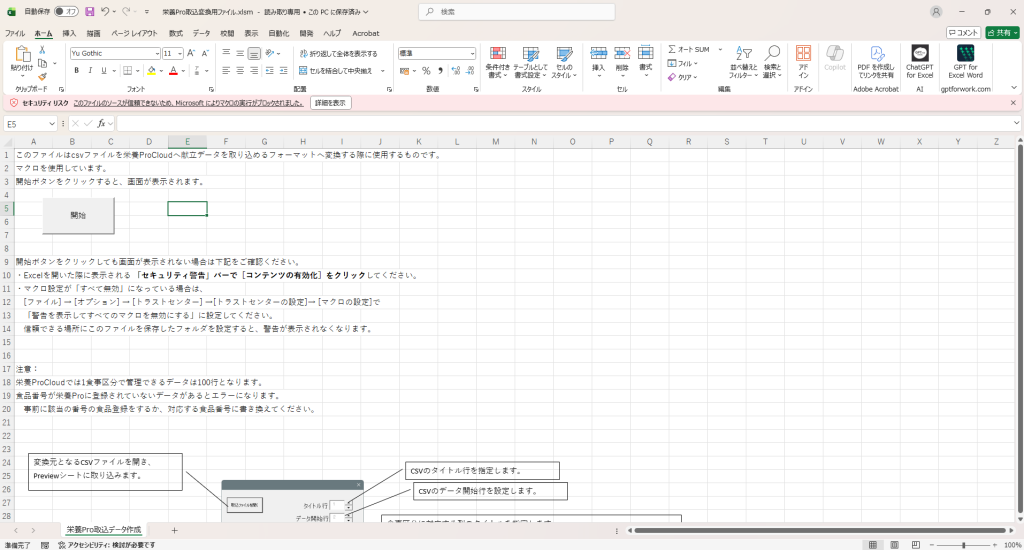
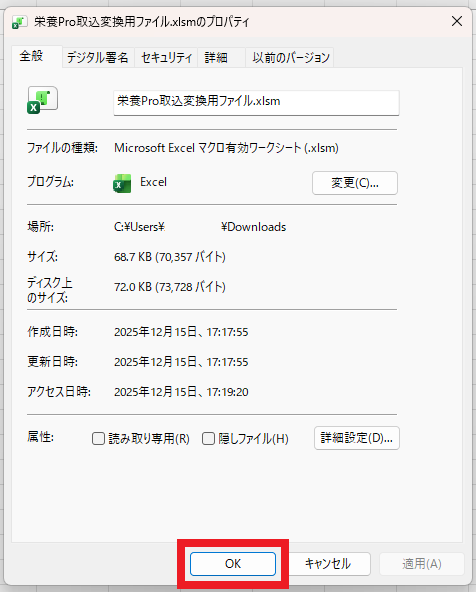
4.「セキュリティリスク」バーが表示された場合には、ファイルの「プロパティ」から設定が必要です。
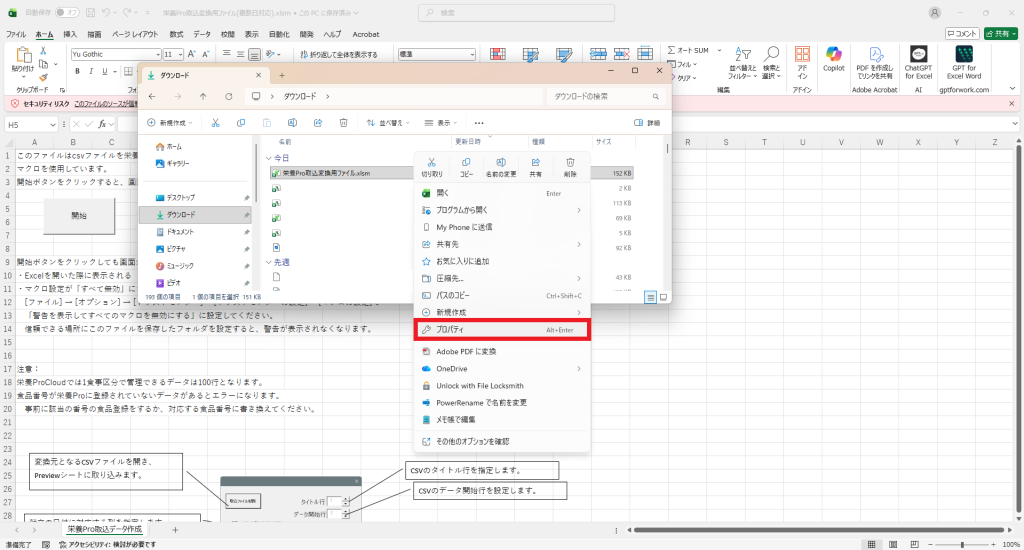
「全般」タブ>セキュリティの「許可する」にチェックをし、「適用」ボタンをクリックします。
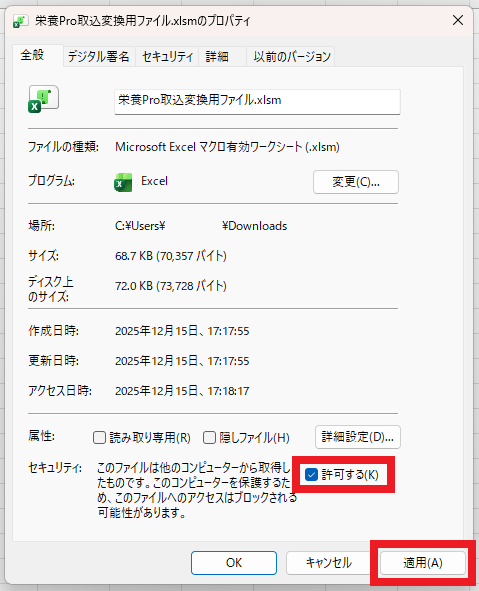
適用すると、セキュリティの項目が表示されなくなるので、「OK」ボタンをクリックします。
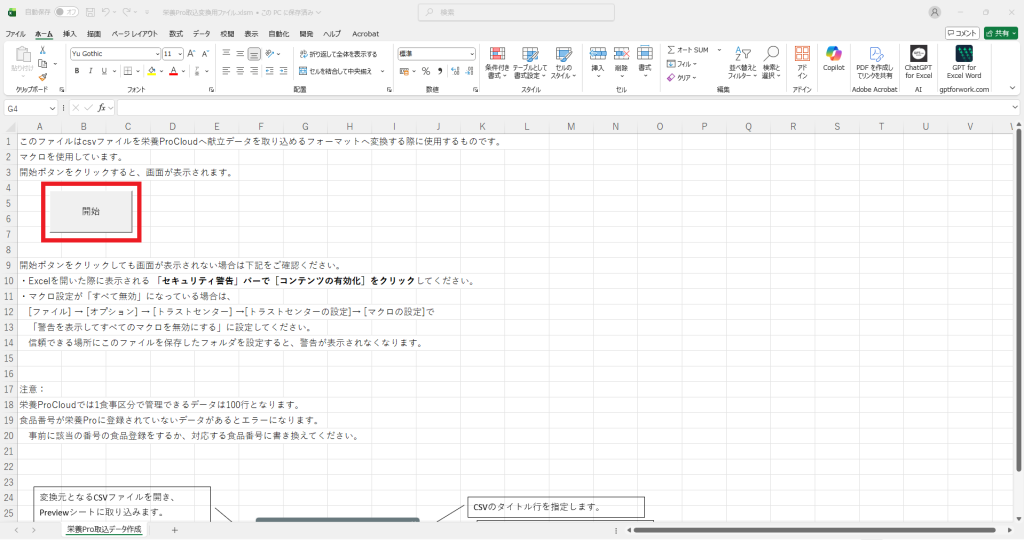
5.「開始」ボタンをクリックします。
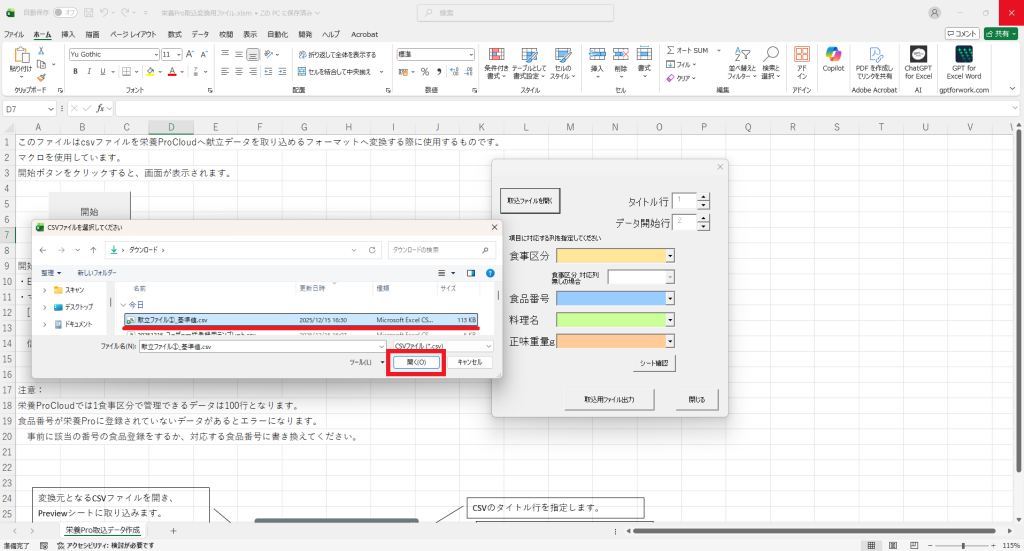
6.取り込みたいファイルを選択し、「開く」ボタンをクリックします。
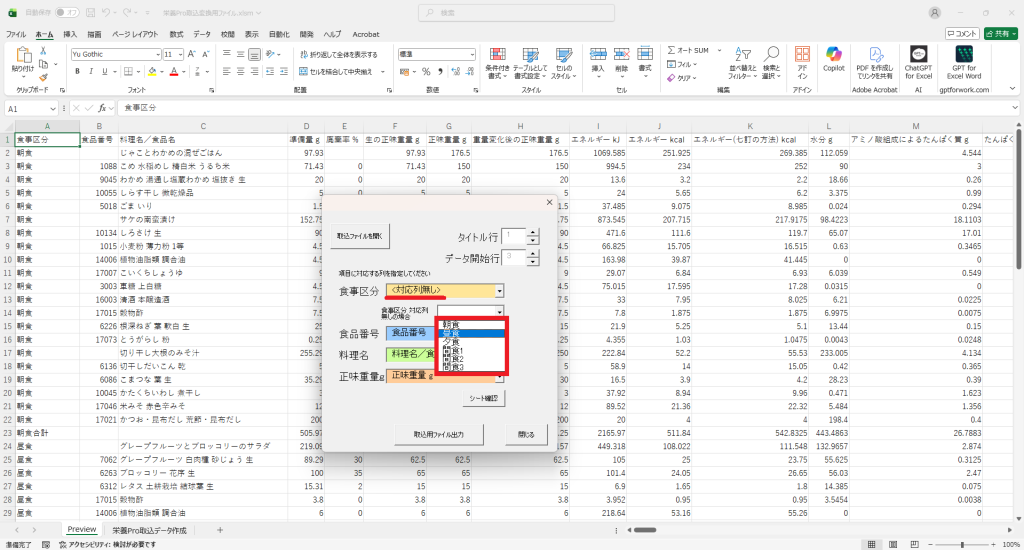
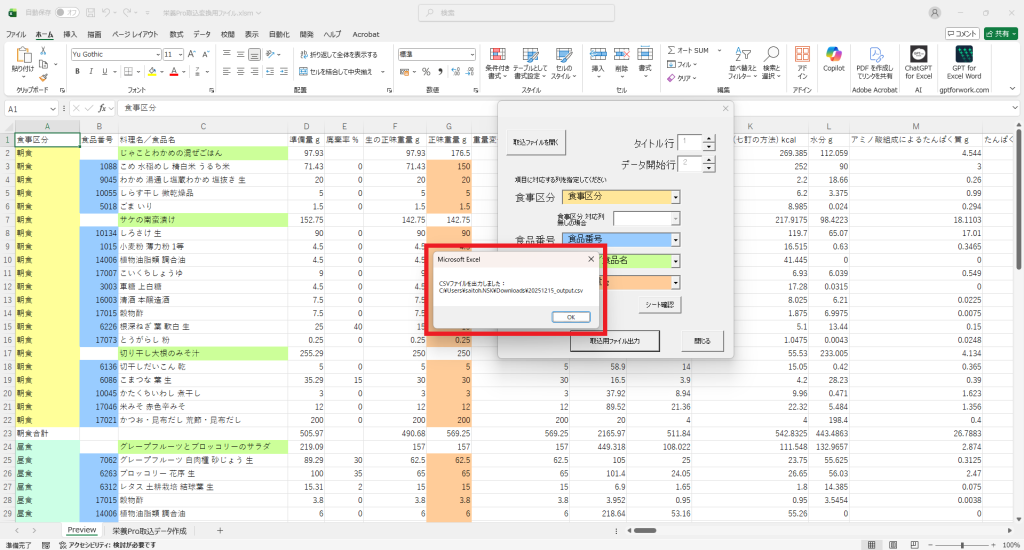
7.ファイルが読み込まれるため、各項目に当てはまる列を選択します。
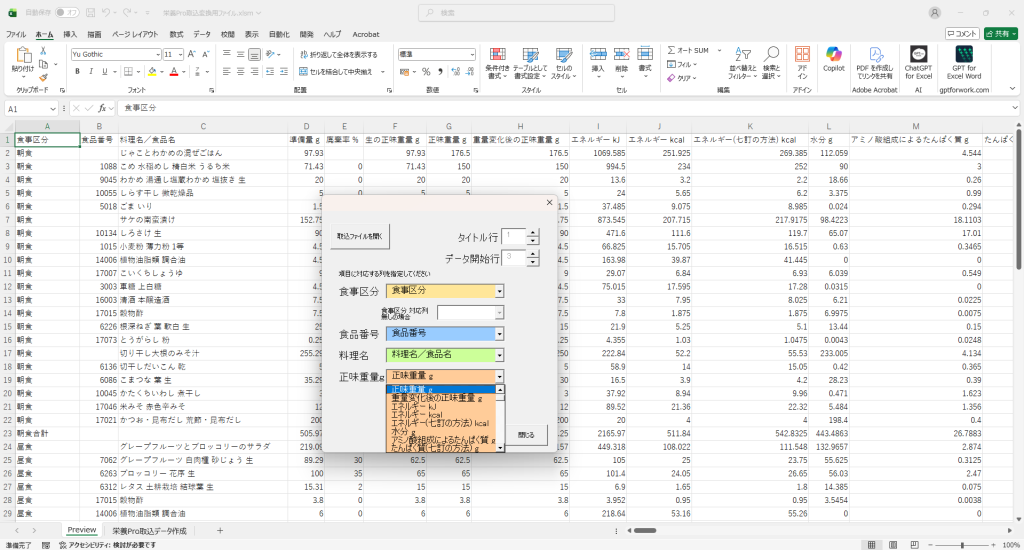
【入力項目】 ① 食事区分
② 食品番号
③ 料理名/食品名
④ 正味重量
食事区分の対応列がない場合には、「食事区分対応列無しの場合」のドロップダウンリストより、選択してください。
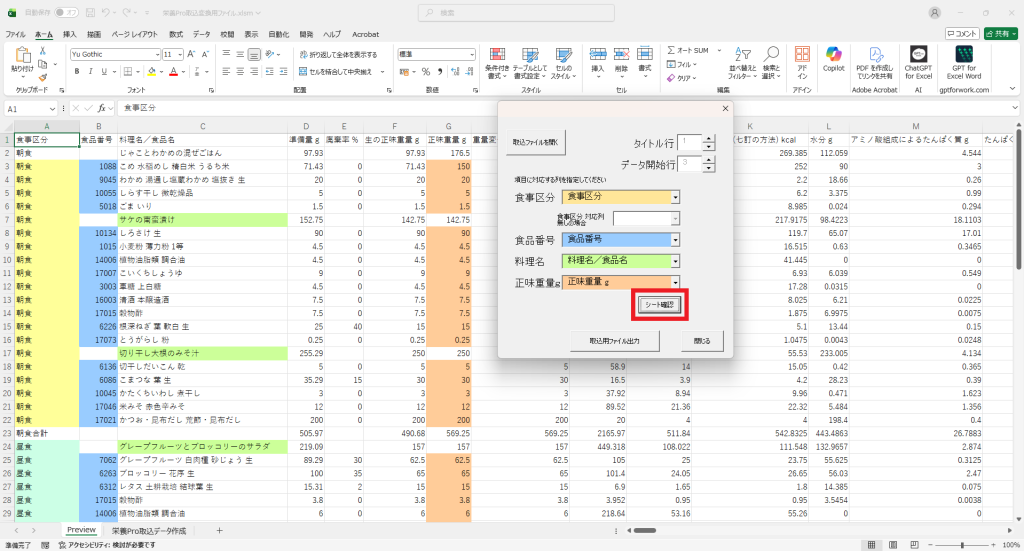
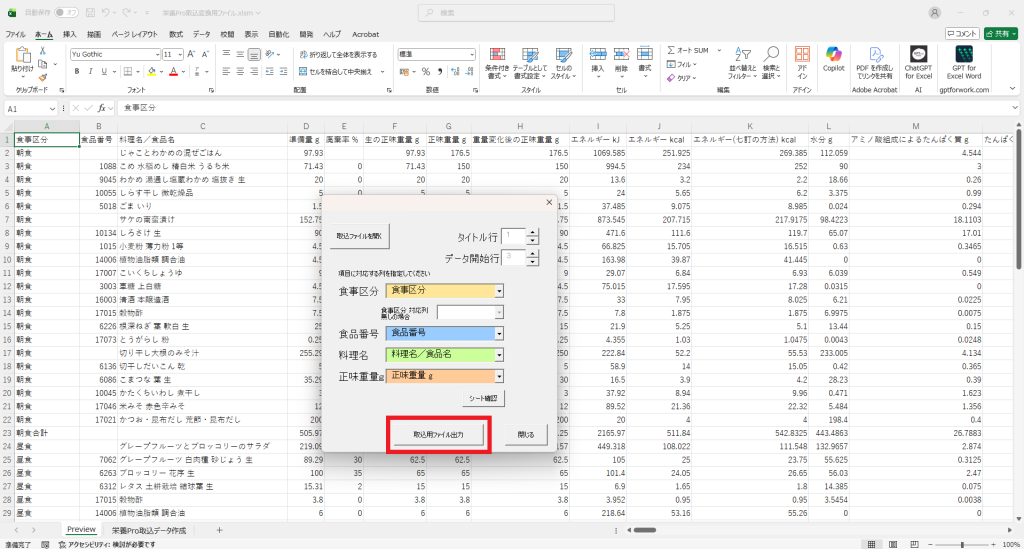
8.「シート確認」ボタンをクリックすると、各項目に対応する部分が色付きます。内容に問題がない場合には、「取込用ファイル出力」ボタンをクリックします。
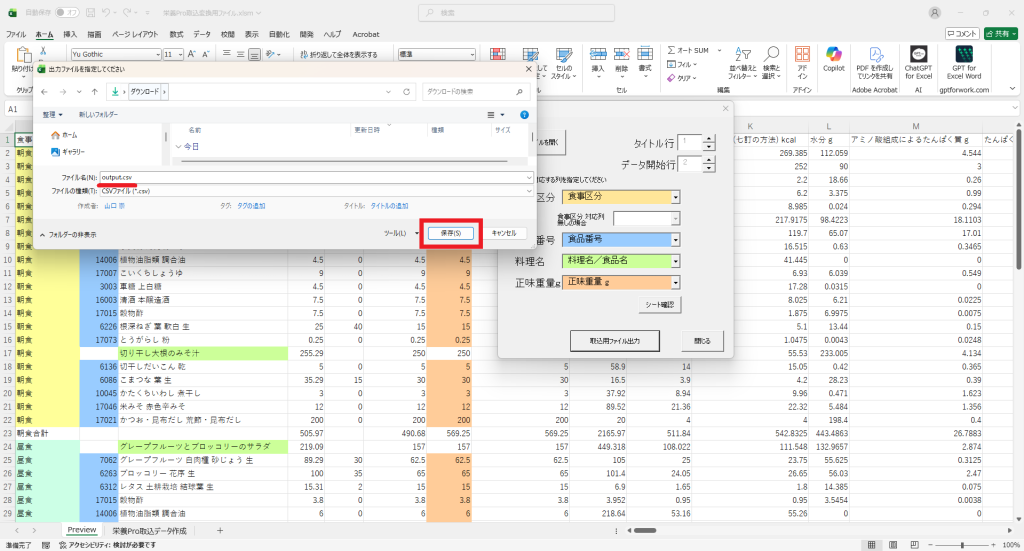
9.ファイル名を付け、「保存」ボタンをクリックします。
CSVファイルが無事に出力された場合には、以下のようなポップアップが表示されます。
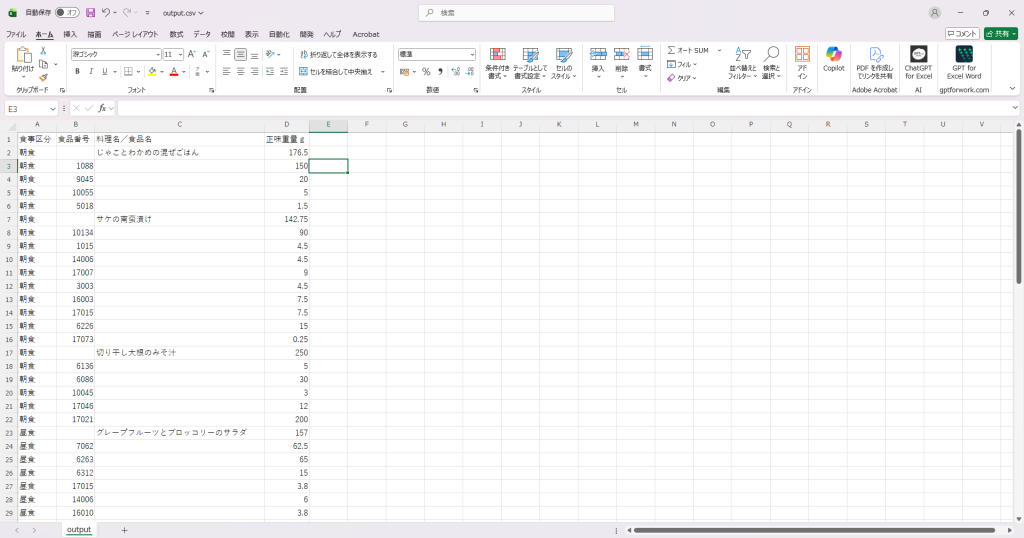
▼出力されたファイルです。
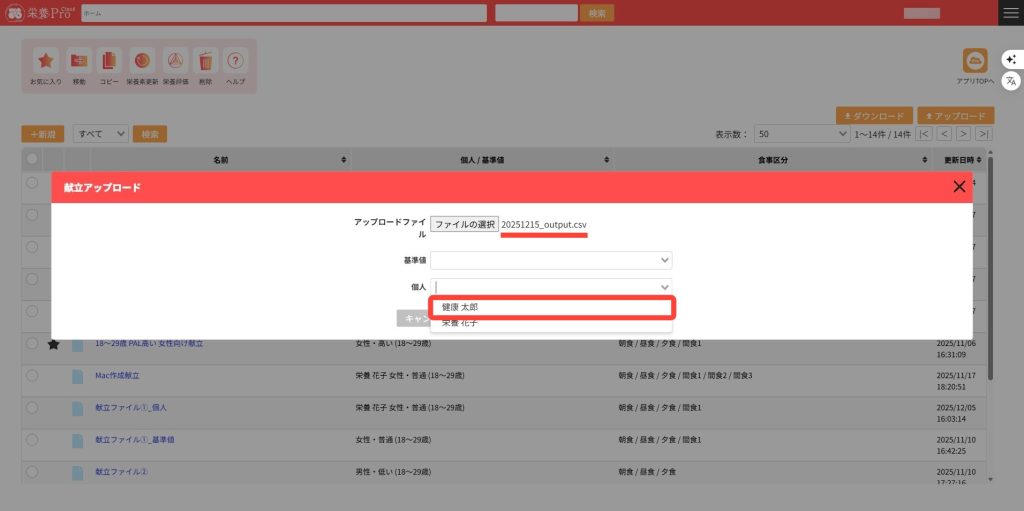
10.保存したファイルを選択し、基準値または個人を選択します(未選択のままでも大丈夫です)。※「日本人の食事摂取基準(2025年版)」以外の基準値や個人の栄養評価をしたい場合には、事前に基準値管理または個人管理にてデータの登録が必要です。
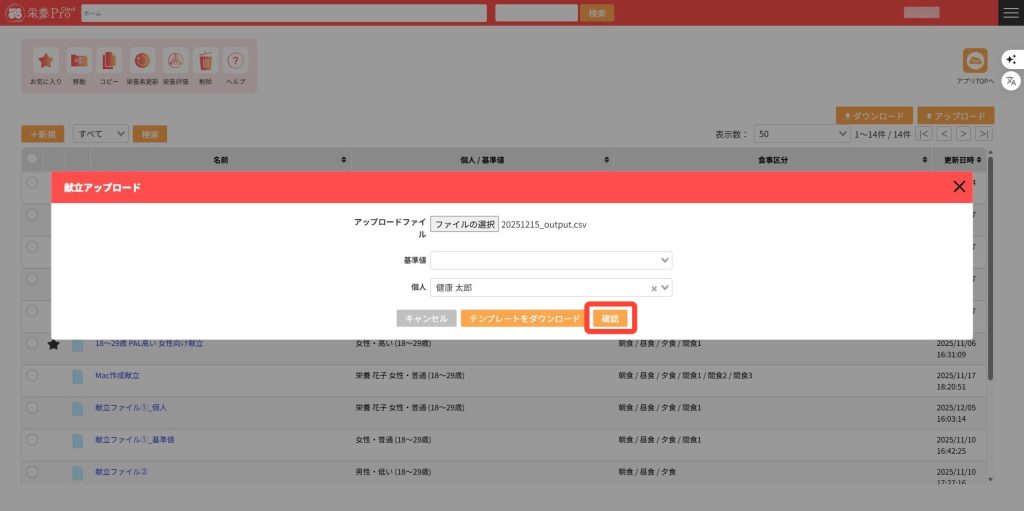
「確認」ボタンをクリックします。
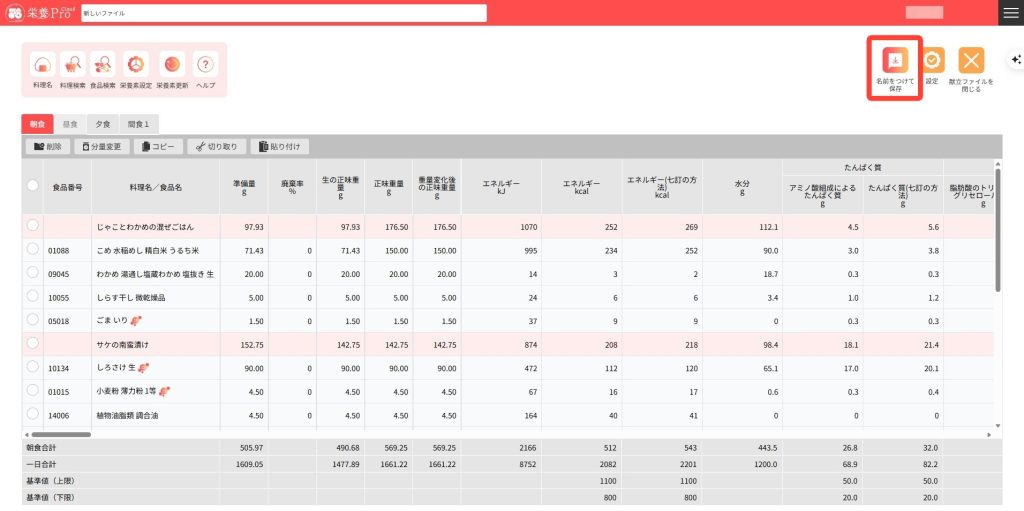
11.献立編集画面が起ち上がるため、右上の「名前を付けて保存」ボタンをクリックします。
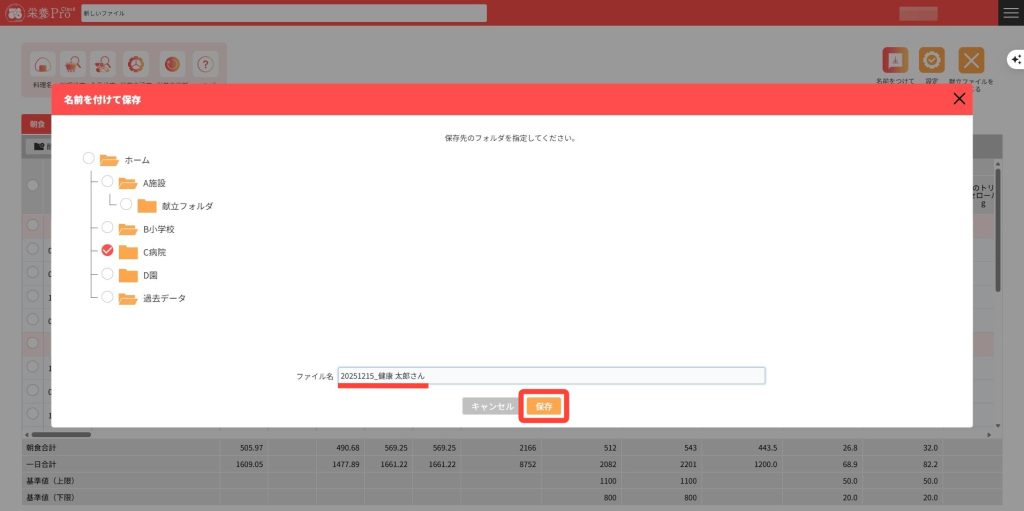
12.保存先やファイル名を入力し、「保存」ボタンをクリックします。
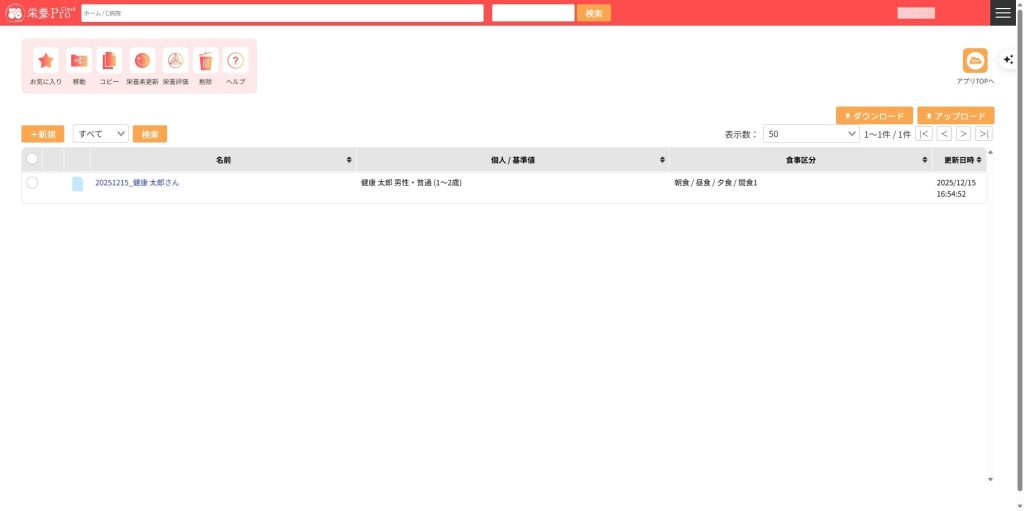
保存されました。献立ファイルをクリックしたら、再度編集できます。
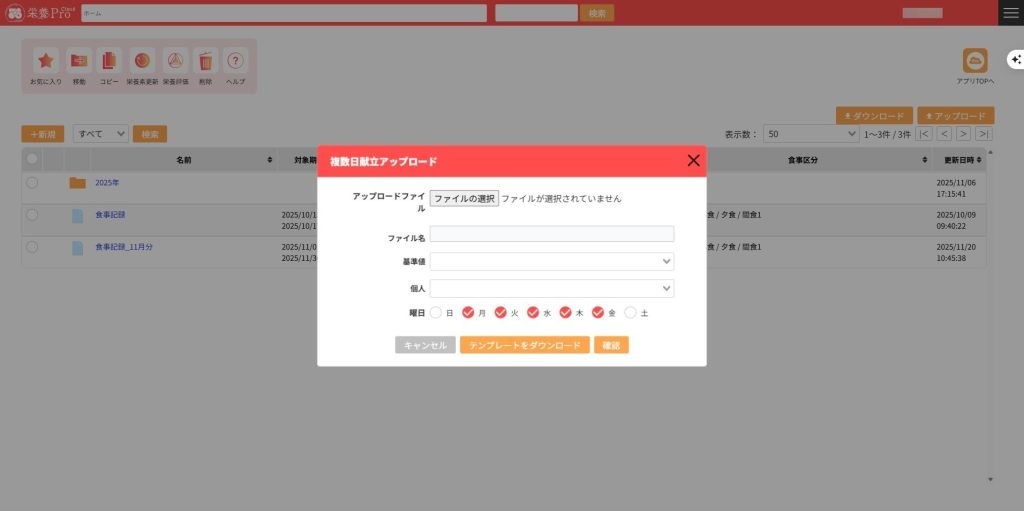
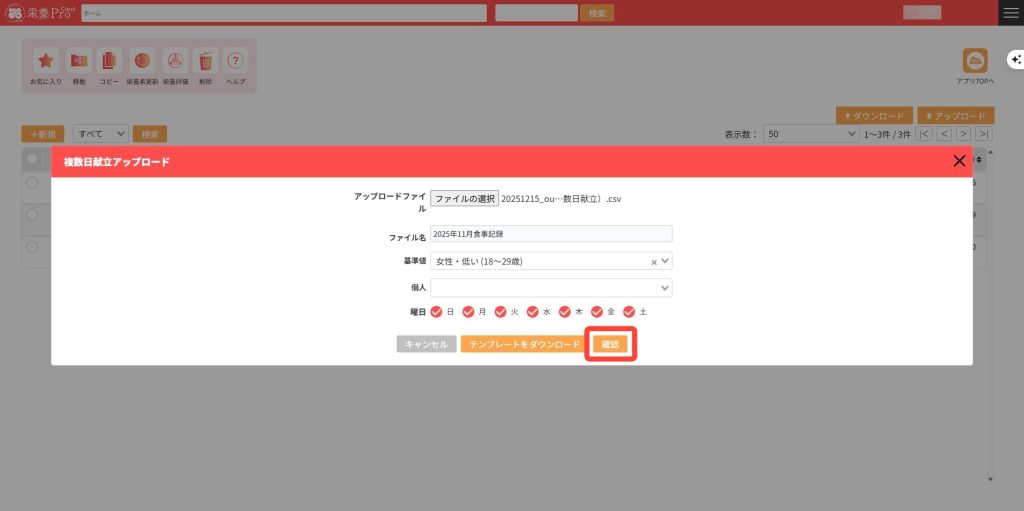
13.複数日献立ファイルの「アップロード」も同様です。複数日献立の場合は、ファイル名の入力や曜日の選択が必要となります。
テンプレートの活用例は、以下の通りです。
_項目列選択k-1024x550.png)
【入力項目】 ① 献立日付 ② 食事区分
③ 食品番号
④ 料理名/食品名
⑤ 正味重量g
▼出力されたファイルです。
-1024x552.png)
14.ファイルをアップロードし、条件を設定した後、「確認」ボタンをクリックします。
15.アップロードが完了しました。