2-3.料理の入力
料理検索から栄養Pro収載料理を検索し献立編集画面に入力します。
1.メニューアイコンの「料理検索」をクリックします。
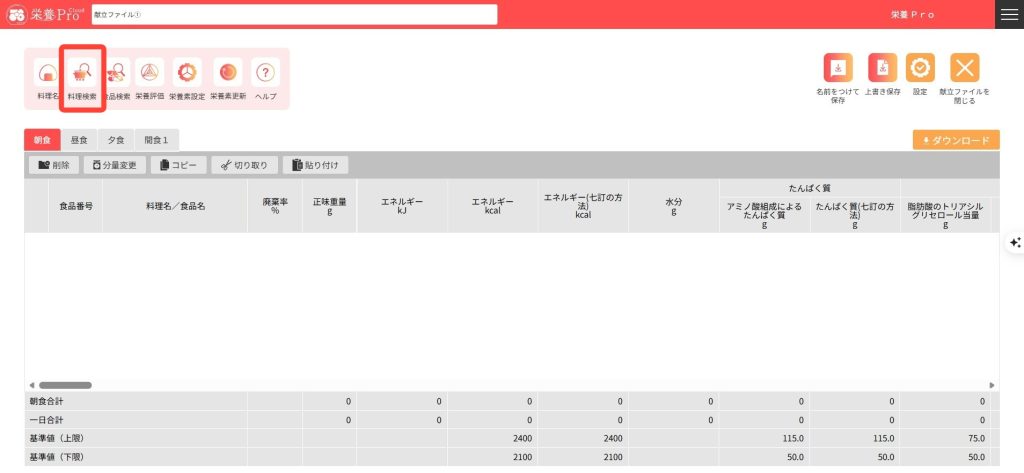
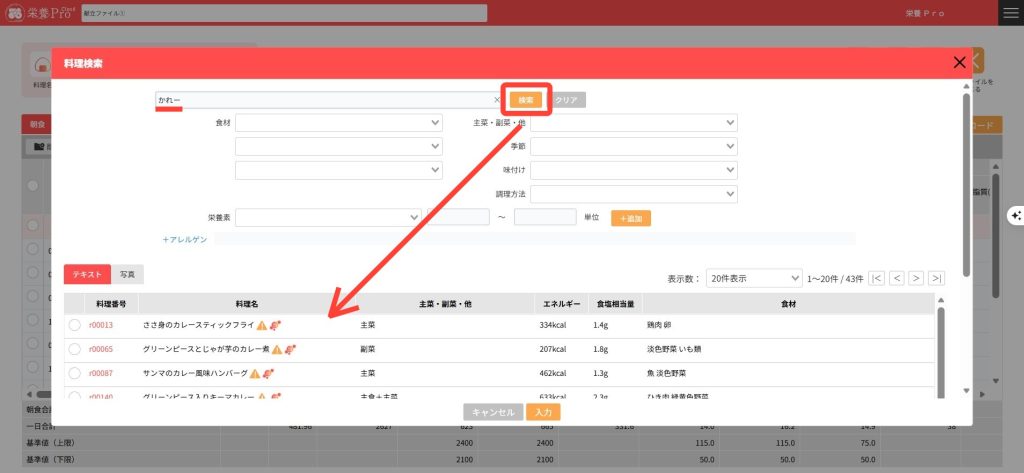
2.料理検索画面が表示されます。
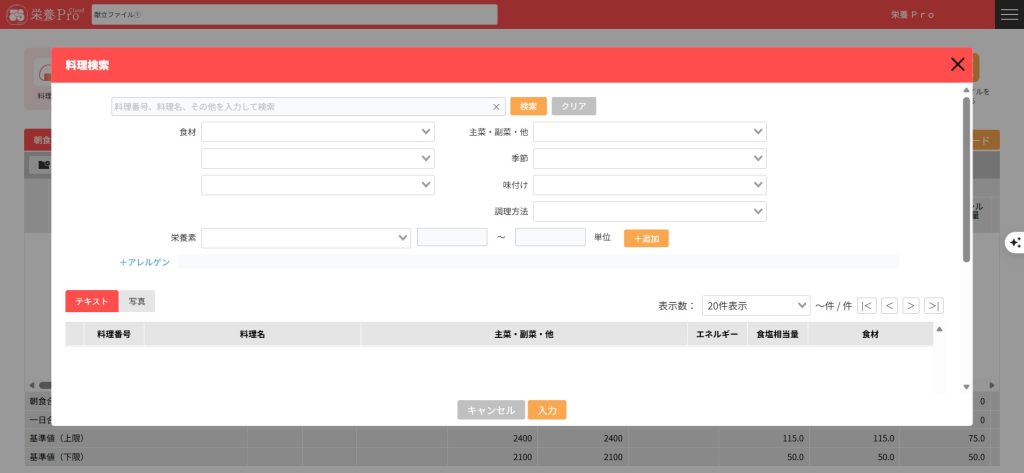
3. 検索ボックスに料理のキーワードを入力してキーボードの「Enter(Macの場合はReturn)」を押します。キーワードは「ひらがな」で検索することで目的の料理を効率よく検索できます。 検索の実行は画面右上の「検索」ボタンをクリックして行うこともできます。
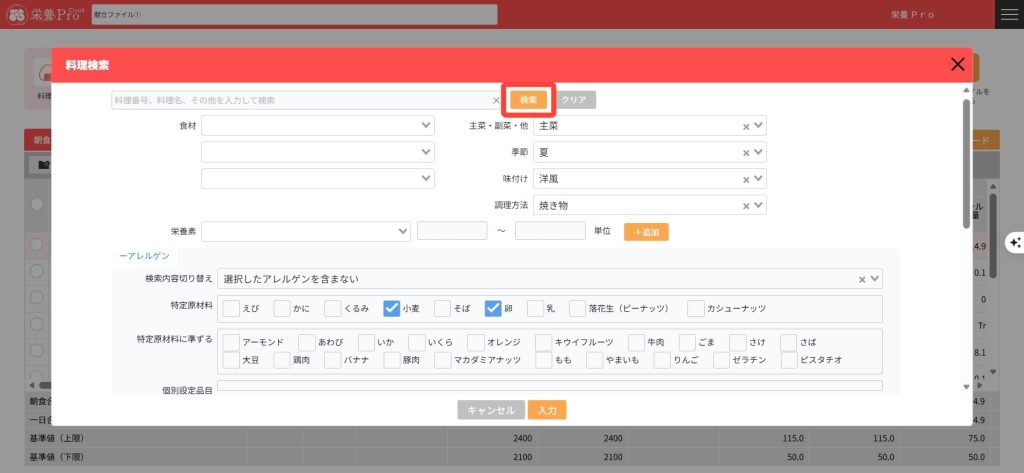
4.食材、主菜・副菜、季節、味付け、栄養素(最大4栄養素)、アレルゲンを条件に設定して検索をすることもできます。条件を設定して、「検索」ボタンをクリックします。※アレルゲンは、アレルゲン追加機能にて、利用規約に同意をすると表示されます。
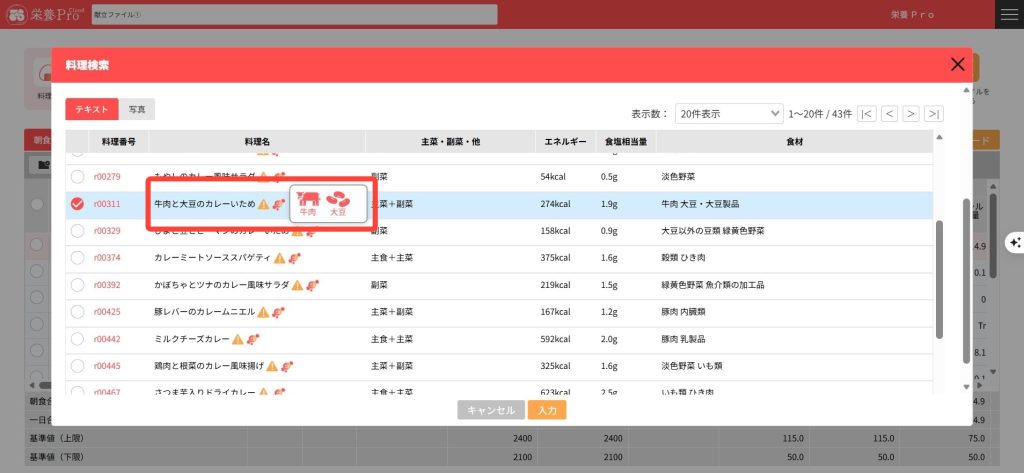
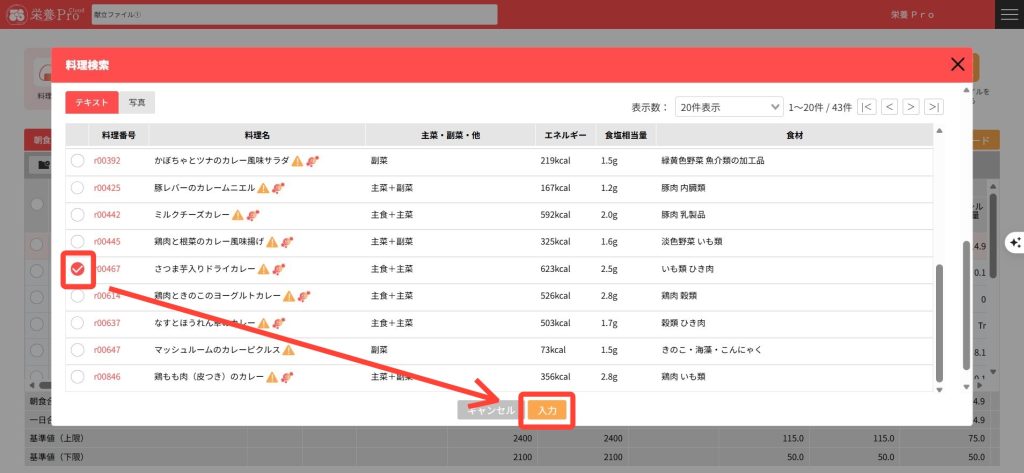
5.入力したい料理番号の左横の〇をチェックして「入力」ボタンをクリックします。
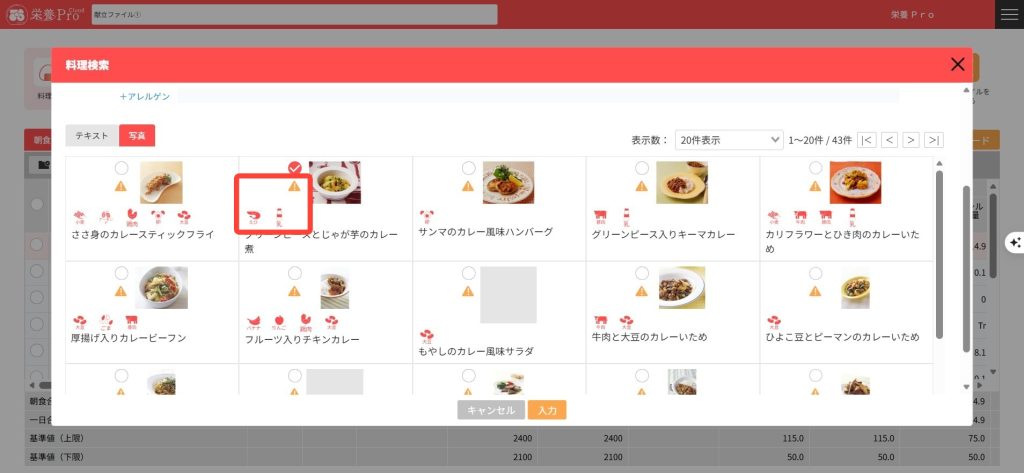
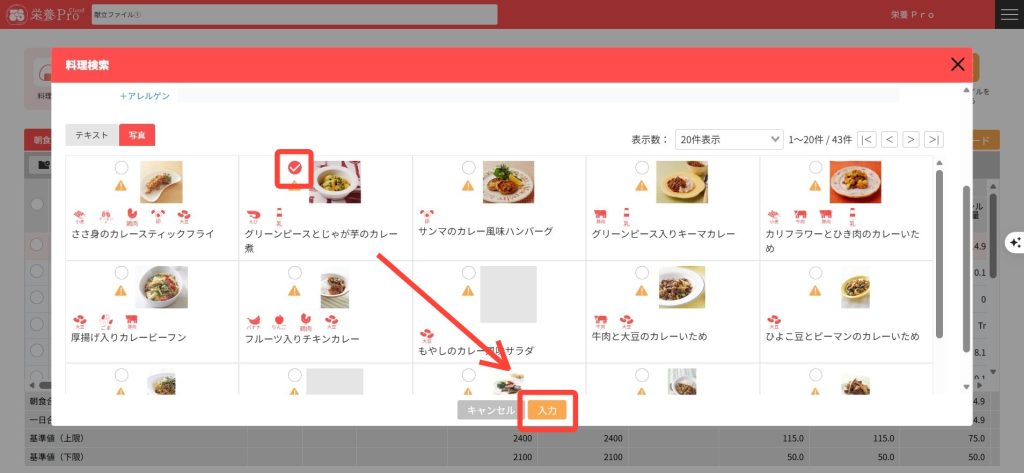
「写真」タブに切り替えると、料理写真一覧で確認できます。同様に、入力したい料理写真の左横の〇をチェックして「入力」ボタンをクリックします。
6.献立編集画面に料理が入力されます。
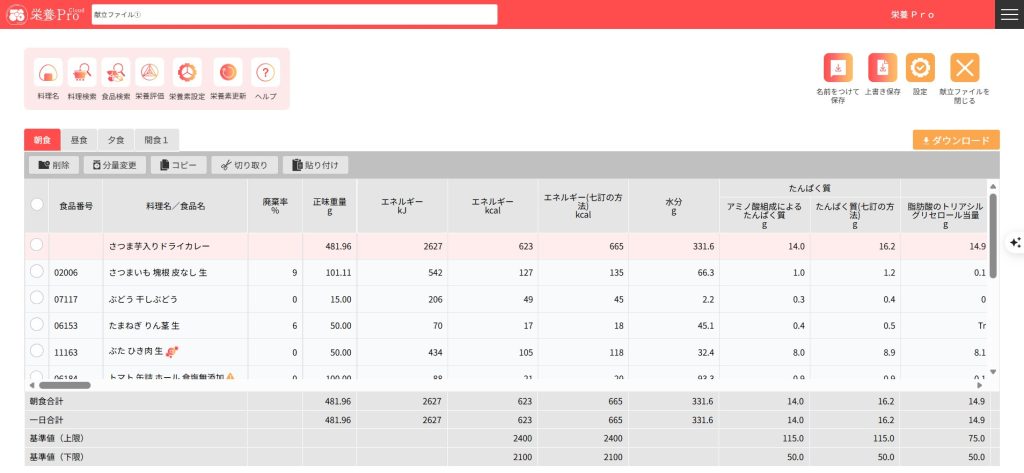
※料理の正味重量の変更(調整)は可能です。その場合、大元の料理データに変更は反映されませんので、変更後の料理を保存したい場合は、新たな料理として登録しておくことをおすすめします。 → 「2-13.料理保存」をご参照ください。
アレルゲン追加機能にて、利用規約に同意すると、食物アレルゲン情報が表示されるようになります。食品名の右横にアレルゲンアイコンが表示されます。
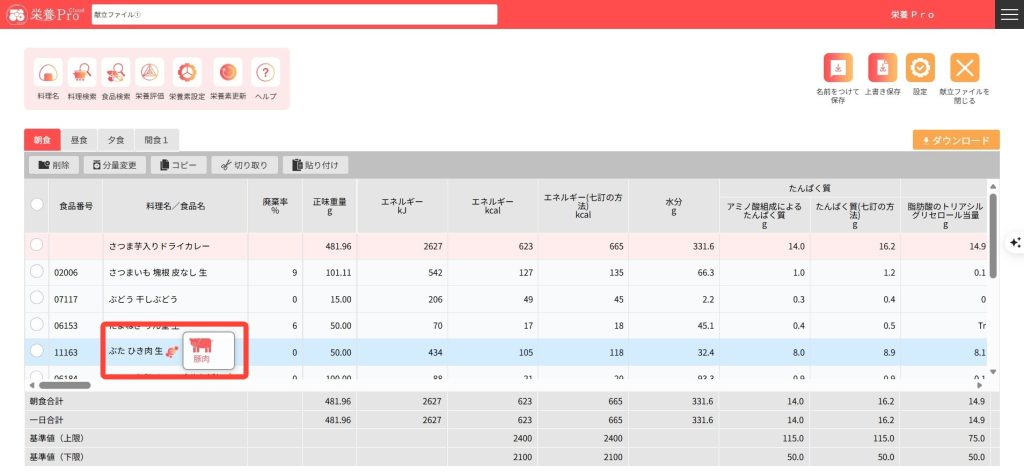
また、料理検索画面でもアレルゲン情報を確認することができます。